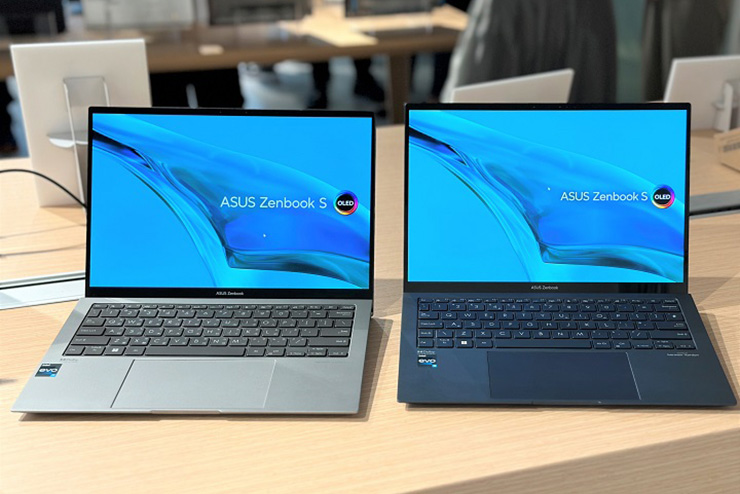
Dịch Vụ Sửa Màn Hình Máy Tính Laptop & PC Tận Nơi Tại Nhà Quận 6
Địa chỉ sửa màn hình máy tính uy tín, giá tốt nhất quận...

 0987228343 - 0934202096


Máy in HP LaserJet Pro MFP M135w là một trong những dòng máy in laser đa chức năng ( in, scan, copy) có kiểu dáng hiện đại, tính bảo mật cao và cho ra những bản in / copy chất lượng cao, thích hợp cho công việc đòi hỏi nhiều công việc như ngày nay
Sau đây, Toàn Thắng sẽ hướng dẫn các bạn cách kết nối wifi cũng như cài đặt dòng máy in này
Lưu ý: Để dễ dàng cài đặt bạn cần tháo rút dây seal bảo vệ của máy in và mực ra, đặt máy in cố định, cắm dây nguồn và bật công tắt nguồn nhưng khoan hãy cắm cáp USB kết nối trực tiếp từ máy in đến máy tính nhằm tránh phát sinh lỗi trong quá trình thực hiện cài đặt cho đến khi hệ thống yêu cầu cắm cáp vào thì mới thực hiện
Bước 1: Tải Driver:
-Vô google gõ HP 135w driver để tải driver
–Chọn trang của hãng HP (trang uy tín) để tải về
–Vào trang HP, Chọn Download để tải về, Chọn Keep để tiếp tục tải về
Sau khi tải xong, chọn vào file vừa tải và tiến hành cài đặt
Bước 2: Kết nối wifi và cài đặt driver máy in kết nối với máy tính:
Chạy file cài đặt đã tải về và bun nén ra, Bắt đầu vô giao diện cài đặt -> Chọn Next
Tick chọn:
– I have reviewed and accept the End User License Agreement
– I have reviewed and accept the Data Connection Settings and the HP privacy Statement
Chọn Next
Có 3 phương thức kết nối cài đặt:
Xem thêm : nạp mực máy in Quận 1 nhanh
Bước cấu hình Wifi Direct
-Nếu bạn cần kết nối trực tiếp điện thoại, thiết bị di động đến máy in để in trực tiếp không thông qua modem wifi thì chọn chức năng này -> Next
-Nếu không cần thì bỏ tick Yes, i want to turn on wifi Direct on my printer -> Next
Như vậy đã kết nối wifi cho máy in xong, giờ thì rút cáp in USB ra -> Next
Tiến hành cài đặt máy in cho máy tính, Bạn có thể tùy chọn những phần cần cài đặt như driver in, driver scan và phần mềm scan….-> Next
Bắt đầu cài đặt driver và phần mềm
Cài xong, chọn Next. Nếu bạn muốn in test thì tick chọn Print a test page, còn không thì bỏ chọn Print a test page -> Finish
Như vậy bạn đã cài đặt xong hoàn chỉnh dòng máy in HP LaserJet Pro MFP M135w
Để tiện sử dụng cho việc Scan, bạn vào Start, kéo thả phần mềm HP MFP Scan ra ngoài desktop
Chạy nó lên, chọn Quick Scan để scan, chọn Save để lưu file lại, Chọn Yes, để scan tiếp file, còn không thì chọn No để hoàn tất scan,
Như vậy, Toàn Thắng đã Hướng dẫn cài đặt Driver và kết nối wifi cho máy in HP LaserJet Pro MFP M135w. Nếu trong quá trình cài đặt, bạn gặp phải bất cứ vấn đề nào, xin vui lòng liên hệ ngay với chúng tôi để được hỗ trợ thêm nhé.
Địa chỉ sửa màn hình máy tính uy tín, giá tốt nhất quận...
Địa chỉ sửa màn hình máy tính uy tín, giá tốt nhất quận...
Địa chỉ sửa màn hình máy tính uy tín, giá tốt nhất quận...
Địa chỉ sửa màn hình máy tính uy tín, giá tốt nhất Quận...
Địa chỉ sửa màn hình máy tính uy tín, giá tốt nhất Quận...
Địa chỉ sửa màn hình máy tính uy tín, giá tốt nhất Quận...