Dịch Vụ Sửa Máy Tính Laptop Cài Win Đường Chợ Lớn Quận 6 Nhanh Uy Tín
Sửa Máy Tính Laptop Cài Win Đường Chợ Lớn Quận 6 Nhanh Uy...

 0987228343 - 0934202096


Tóm lược :
tham chiếu bằng con trỏ BSOD
Trong bài viết này, MiniTool giới thiệu lỗi màn hình xanh chết chóc có thể xảy ra ngẫu nhiên trên PC Windows - tham khảo bằng con trỏ BSOD . Nó cũng hiển thị 10 giải pháp khả thi cho nó. Hãy tiếp tục đọc và bạn sẽ được lợi từ bài đăng này.
Điều hướng nhanh:
Giới thiệu về Tham chiếu của Con trỏ BSOD
Khắc phục 1: Quét phần mềm độc hại
Khắc phục 2: Tạm thời vô hiệu hóa phần mềm chống vi-rút của bạn
Khắc phục 3: Cập nhật Windows của bạn
Khắc phục 4: Khởi động sạch máy tính của bạn
Khắc phục 5: Cập nhật trình điều khiển đồ họa của bạn
Khắc phục 6: Sử dụng Tiện ích kiểm tra tệp hệ thống
Khắc phục 7: Chạy lệnh DISM
Khắc phục 8: Kiểm tra xem PC của bạn có quá nóng không
Khắc phục 9: Kiểm tra phần cứng của bạn
Khắc phục 10: Khôi phục dữ liệu và cài đặt lại Windows
Kết luận
Tham khảo bởi Pointer BSOD Câu hỏi thường gặp
ý kiến người sử dụng
Trong các bài viết trước, chúng tôi đã thảo luận về một số lỗi BSOD chẳng hạn như vấn đề bộ đệm ngăn xếp chồng lên trình điều khiển . Hôm nay, chủ đề của bài đăng này là tham chiếu của con trỏ BSOD . Trong nội dung tiếp theo, bạn sẽ nhận được một số thông tin về vấn đề này cũng như một số giải pháp khả thi.
Giới thiệu về Tham chiếu của Con trỏ BSOD
Đây là một trong những lỗi BSOD phổ biến có thể xuất hiện trên Windows 7/8/10. Nó sẽ làm hỏng máy tính của bạn với tham chiếu mã dừng bằng con trỏ (REFERENCE_BY_POINTER). Lỗi này có mã số dừng 0x00000018 và đôi khi nó có thể được theo sau bởi tên của một tệp nhất định, chẳng hạn như wdf01000 sys .
Nếu lỗi này xảy ra trên PC của bạn, điều đó cho thấy rằng sự cố đã được phát hiện. Windows của bạn tự động tắt để tránh làm hỏng máy tính của bạn, để lại cho bạn màn hình xanh với thông báo lỗi. Người dùng thông thường khó có thể tìm ra lý do cụ thể của sự cố, nhưng đây là một số điều có thể áp dụng để khắc phục lỗi trực tiếp.
Nếu bạn nhận được tham chiếu bằng con trỏ BSOD, hãy khởi động lại máy tính của bạn, thao tác này có thể giải quyết được lỗi màn hình xanh trong hầu hết các trường hợp. Để tránh lỗi xuất hiện lại ngẫu nhiên sau khi khởi động lại, hãy thử các phương pháp hiển thị bên dưới. Hãy đi sâu vào.
Cách sửa chữa tham chiếu bằng con trỏ BSOD
Duyệt vi rút
Tạm thời tắt phần mềm chống vi-rút của bạn
Cập nhật Windows của bạn
Làm sạch khởi động máy tính của bạn
Cập nhật trình điều khiển đồ họa của bạn
Sử dụng tiện ích Trình kiểm tra tệp hệ thống
Chạy lệnh DISM.
Kiểm tra xem PC của bạn có quá nóng không
Kiểm tra phần cứng của bạn
Khôi phục dữ liệu và cài đặt lại Windows
Khắc phục 1: Quét phần mềm độc hại
Đối với hầu hết các sự cố máy tính, phần mềm độc hại hoặc vi rút tấn công luôn là thủ phạm. Vì vậy, bạn nên thực hiện quét toàn bộ máy tính của mình nếu bạn nhận được tham chiếu mã dừng bằng con trỏ.
Windows Defender, công cụ bảo vệ tích hợp trên Windows của bạn có thể giúp bạn đạt được điều này.
Bước 1 : Nhấn Windows + I để mở ứng dụng Cài đặt và đi tới Cập nhật & Bảo mật > Bảo mật Windows .
Bước 2 : Chọn Bảo vệ khỏi mối đe dọa và vi-rút trong phần Khu vực bảo vệ .
Bước 3 : Trong cửa sổ bật lên, nhấp vào Chạy quét nâng cao mới .
Bước 4 : Chọn Full scan và nhấn nút Scan now để bắt đầu quá trình quét ngay lập tức.
quét phần mềm độc hại để sửa lỗi 0x00000018
Loại bỏ tất cả các mối đe dọa đã phát hiện theo lời nhắc trên màn hình và sau đó khởi động lại máy tính của bạn.
Khắc phục 2: Tạm thời vô hiệu hóa phần mềm chống vi-rút của bạn
Nếu không phát hiện thấy vi-rút hoặc phần mềm độc hại, có lẽ chương trình chống vi-rút của bạn đã can thiệp vào hoạt động bình thường của máy tính. Trong trường hợp này, bạn có thể tạm thời vô hiệu hóa phần mềm chống vi-rút của mình, cả bên thứ ba và ứng dụng bảo mật tích hợp sẵn.
Nếu lỗi REFERENCE_BY_POINTER biến mất sau đó, bạn có thể cần phải tắt tính năng chống vi-rút của mình. Nếu không, bạn có thể xóa nó và thử một chương trình đáng tin cậy khác.
Khắc phục 3: Cập nhật Windows của bạn
Đối với các sự cố đã biết, Microsoft có thể đã phát triển các bản sửa lỗi nhất định cho các lỗi tiềm ẩn trong bản cập nhật mới nhất. Vì vậy, luôn là một lựa chọn tốt để giữ cho Windows của bạn luôn được cập nhật. Bạn cũng có thể thử, vì một số người dùng đã loại bỏ lỗi REFERENCE_BY_POINTER bằng cách cập nhật Windows.
Để làm điều đó, bạn cần mở ứng dụng Cài đặt Windows , đi tới Cập nhật & Bảo mật > Windows Update và nhấp vào Kiểm tra bản cập nhật trên ngăn bên phải. Sau đó, Windows của bạn sẽ bắt đầu tìm kiếm bất kỳ bản cập nhật nào có sẵn và yêu cầu khởi động lại để cài đặt các bản cập nhật này. Chỉ cần làm như nó nhắc để hoàn tất cập nhật Windows.
Khắc phục 4: Khởi động sạch máy tính của bạn
Ngoài phần mềm chống vi-rút, các chương trình hoặc dịch vụ của bên thứ ba khác cũng có thể dẫn đến tham chiếu này bằng con trỏ BSOD. Vì vậy, bạn cần tự hỏi mình những chương trình hoặc dịch vụ nào bạn đã cài đặt và kích hoạt gần đây trước khi lỗi xảy ra. Nếu bạn quên điều đó, bạn có thể dọn dẹp khởi động máy tính của mình để tìm mục có vấn đề. Đây là cách thực hiện:
Bước 1 : Nhấn Windows + R để gọi cửa sổ Run . Nhập msconfig và nhấp vào nút OK để mở Cấu hình hệ thống .
Bước 2 : Chuyển đến tab Dịch vụ , đánh dấu vào tùy chọn Ẩn tất cả các dịch vụ của Microsoft và nhấp vào Tắt tất cả để tắt tất cả các dịch vụ bên ngoài.
vô hiệu hóa các dịch vụ của bên thứ ba
Bước 3 : Chuyển sang tab Startup và nhấp vào Open Task Manager .
Bước 4 : Chọn một chương trình và nhấp vào Tắt . Lặp lại thao tác tương tự với các chương trình khác trong danh sách để tắt tất cả chúng.
vô hiệu hóa các chương trình của bên thứ ba
Bước 5 : Sau đó, quay trở lại cửa sổ Cấu hình Hệ thống và nhấp vào Áp dụng và OK .
Sau đó, khởi động lại máy tính của bạn và kiểm tra xem lỗi đã được khắc phục chưa.
Nếu lỗi vẫn thoát, nó không liên quan gì đến các chương trình đã cài đặt và bạn có thể tiếp tục với bản sửa lỗi tiếp theo. Nếu cách này khắc phục được nhà phát hành, bạn có thể cần phải bật lại lần lượt các ứng dụng và dịch vụ để tìm ra ứng dụng và dịch vụ có vấn đề, đồng thời tắt hoặc xóa ứng dụng.
Khắc phục 5: Cập nhật trình điều khiển đồ họa của bạn
Người ta nói rằng trình điều khiển đồ họa lỗi thời hoặc bị hỏng cũng có thể gây ra tham chiếu mã dừng bằng con trỏ. Vì vậy, bạn có thể thử cập nhật trình điều khiển đồ họa của mình. Nó đã được chứng minh là có hiệu quả, đặc biệt là đối với những người dùng card đồ họa AMD đang gặp phải vấn đề này.
Bước 1 : Nhấp chuột phải vào nút Start và chọn Device Manager từ menu.
Bước 2 : Nhấp đúp vào danh mục Bộ điều hợp hiển thị để mở rộng.
Bước 3 : Nhấp chuột phải vào trình điều khiển đồ họa của bạn và chọn Cập nhật trình điều khiển .
cập nhật trình điều khiển đồ họa
Bước 4 : Chọn Tự động tìm kiếm tùy chọn phần mềm trình điều khiển được cập nhật .
Windows của bạn sẽ tìm kiếm trên máy tính và Internet của bạn để tìm phần mềm trình điều khiển mới nhất cho thiết bị của bạn. Chỉ cần làm theo các hướng dẫn đã cho để hoàn tất quá trình. Bạn cũng có thể tải xuống phần mềm trình điều khiển mới nhất từ trang web chính thức và cài đặt thủ công.
Khắc phục 6: Sử dụng Tiện ích kiểm tra tệp hệ thống
Ngoài ra, lỗi màn hình xanh chết chóc như tham chiếu bằng con trỏ có thể xuất hiện nếu một số tệp hệ thống bị hỏng, bị lỗi hoặc bị thiếu. May mắn thay, bạn có thể sửa chữa các tệp hệ thống này bằng cách thay thế chúng bằng bản sao được lưu trong bộ nhớ cache, sử dụng tiện ích Trình kiểm tra tệp hệ thống .
Làm thế nào để sử dụng công cụ tích hợp này? Chỉ cần tham khảo các bước dưới đây:
Bước 1 : Nhấn Windows + S và nhập cmd vào hộp Tìm kiếm . Nhấp chuột phải vào Command Prompt trong danh sách kết quả và chọn Run as administrator .
Bước 2 : Nếu bạn nhận được một cửa sổ yêu cầu đặc quyền quản trị, chỉ cần nhấp vào Có để tiếp tục.
Bước 3 : Gõ lệnh sfc / scannow và nhấn phím Enter .
Công cụ này sẽ bắt đầu quét các tệp hệ thống của bạn và tự động phát hiện và sửa chữa các tệp có vấn đề. Chỉ cần kiên nhẫn chờ đợi cho đến khi quá trình quét hoàn tất 100%. Sau đó, khởi động lại máy tính của bạn và kiểm tra xem phương pháp này có hoạt động hay không.
Khắc phục 7: Chạy lệnh DISM
Trong một số trường hợp, lỗi BSOD tham chiếu bằng con trỏ này xuất hiện sau khi máy tính được cập nhật lên Windows 10. Nếu quá trình quét SFC không hoạt động để khắc phục lỗi, rất có thể tệp hình ảnh Windows của bạn bị hỏng trong quá trình cập nhật. Để khắc phục sự cố, bạn cần thực hiện lệnh DISM có thể sửa chữa hiệu quả các tệp hình ảnh bị lỗi.
Chỉ cần mở Command Prompt với tư cách quản trị viên tham khảo các bước trong bản sửa lỗi cuối cùng, nhập dòng lệnh DISM.exe / Online / Cleanup-image / Restorehealth và nhấn Enter để thực thi. Sau khi quá trình quét kết thúc, hãy khởi động lại Windows của bạn và kiểm tra xem lỗi đã được giải quyết chưa.
chạy lệnh DISM
Khắc phục 8: Kiểm tra xem PC của bạn có quá nóng không
Theo báo cáo, PC quá nóng là một lý do tiềm ẩn khác để tham khảo bởi vấn đề BSOD con trỏ. Khi nhiệt độ CPU vượt quá một giá trị nhất định, máy tính của bạn có thể gặp sự cố. Vì vậy, bạn nên kiểm tra nhiệt độ của PC nếu nó gặp sự cố.
Bạn có thể yêu cầu một số chương trình theo dõi nhiệt độ CPU để được trợ giúp. Nếu máy tính của bạn được phát hiện là quá nóng, bạn có thể cần phải làm sạch PC khỏi bụi, điều này đã giúp một số người dùng khắc phục sự cố một cách hiệu quả. Chỉ cần ngắt kết nối ổ cắm điện, mở thùng máy tính và sử dụng không khí có áp suất để làm sạch các bộ phận.
Khắc phục 9: Kiểm tra phần cứng của bạn
Đúng là nhiều lỗi màn hình xanh chết chóc là do phần cứng. Vì vậy, bạn có thể cần phải chú ý đến phần cứng của mình nếu bạn nhận được tham chiếu mã dừng bằng con trỏ.
Nếu bạn đã cài đặt bất kỳ phần cứng mới nào ngay trước khi lỗi xảy ra, bạn có thể thử gỡ bỏ phần cứng đó. Sau khi lỗi biến mất mà không có phần cứng mới này, bạn có thể cần phải thay thế nó bằng phần cứng mới hoặc ban đầu hoặc liên hệ với nhà sản xuất của nó để nhận được giải pháp.
Khắc phục 10: Khôi phục dữ liệu và cài đặt lại Windows
Chà, nếu máy tính của bạn bị kẹt ở màn hình xanh REFERENCE_BY_POINTER và bạn không thể truy cập Windows Desktop, có lẽ bạn muốn cài đặt lại Windows của mình. Nhưng trước đó, bạn nên khôi phục dữ liệu quan trọng vào một nơi an toàn lúc đầu.
Để khôi phục dữ liệu từ máy tính có sự cố con trỏ tham chiếu, bạn có thể cần một chương trình chuyên nghiệp của bên thứ ba. MiniTool Partition Wizard sẽ là một trợ thủ đắc lực cho bạn.
Vì bạn không thể truy cập Desktop bình thường, bạn cần mua phiên bản có thể khởi động của MiniTool Partition Wizard để khôi phục dữ liệu trong Windows Recovery Environment . Đây là cách thực hiện.
Máy tính của tôi gặp lỗi REFERENCE_BY_POINTER. Cảm ơn MiniTool Partition Wizard, tôi đã khôi phục dữ liệu trên đĩa, điều này khá quan trọng đối với tôi!
Nhấp để tweet
Bước 1 : Mua và cài đặt MiniTool Partition Wizard Pro Ultimate trên máy tính bình thường và khởi chạy nó.
Mua ngay
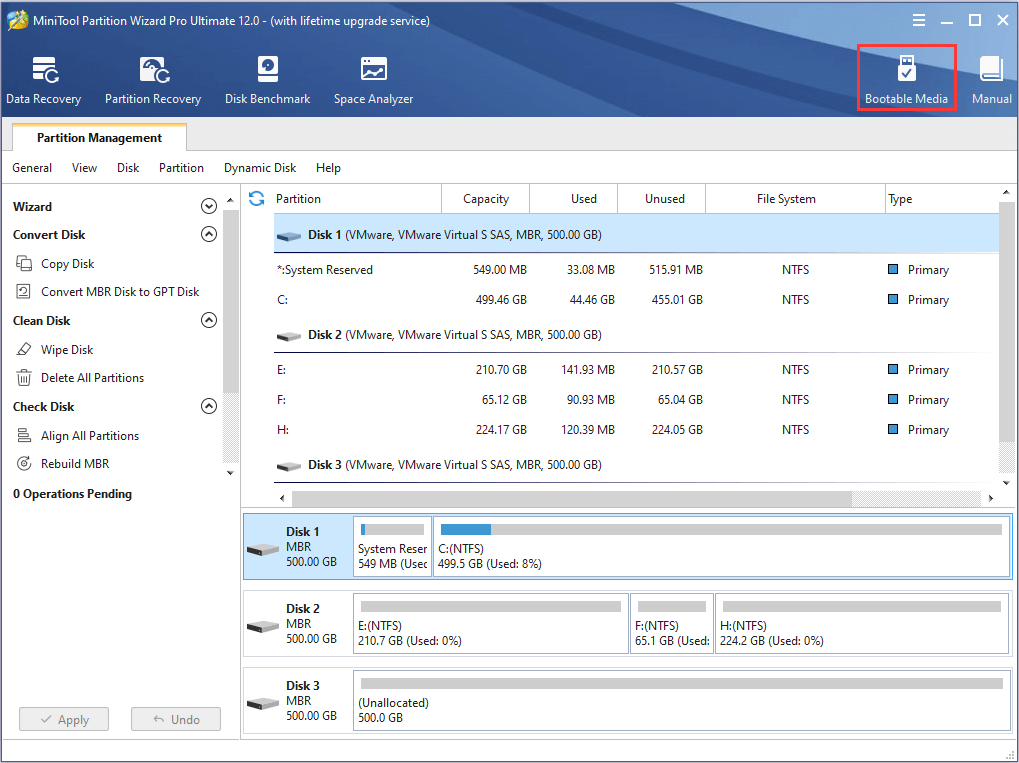
Bước 2 : Kết nối ổ USB trống với máy tính này và nhấp vào Bootable Media trong giao diện chính.
nhấp vào Bootable Media
Bước 3 : Trong các trang tiếp theo, chọn phương tiện dựa trên WinPE với trình cắm MiniTool > USB Flash Drive để tạo ổ USB có thể khởi động.
Bước 4 : Sau khi ghi đĩa, ngắt kết nối ổ USB và kết nối nó với máy tính có vấn đề. Sau đó, khởi động PC từ ổ USB bằng cách đặt nó làm tùy chọn khởi động đầu tiên trong BIOS.
Bước 5 : Sau khi MiniTool Partition Wizard được tải tự động, hãy chuyển đến giao diện chính và chọn mô-đun Phục hồi dữ liệu .
chọn Phục hồi dữ liệu
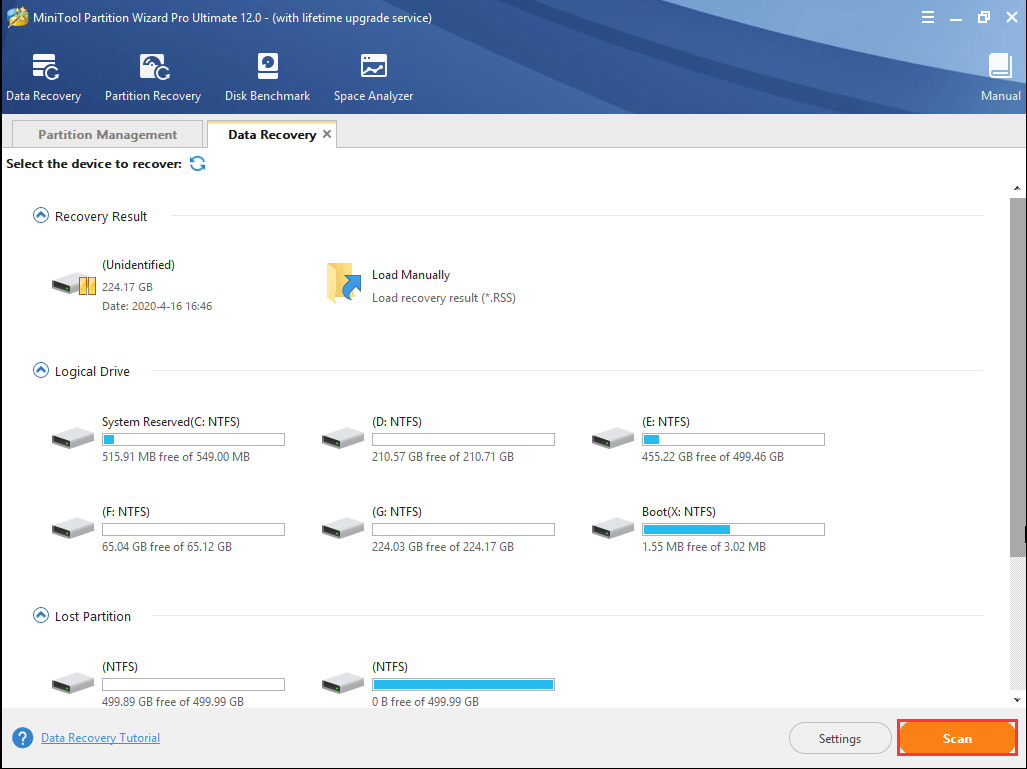
Bước 6 : Chọn phân vùng chứa dữ liệu quan trọng và nhấn nút Scan .
Lưu ý: Nếu bạn chắc chắn loại tệp nào bạn muốn khôi phục, bạn có thể nhấp vào Cài đặt và đặt để tìm kiếm các loại tệp cụ thể.
bấm Quét
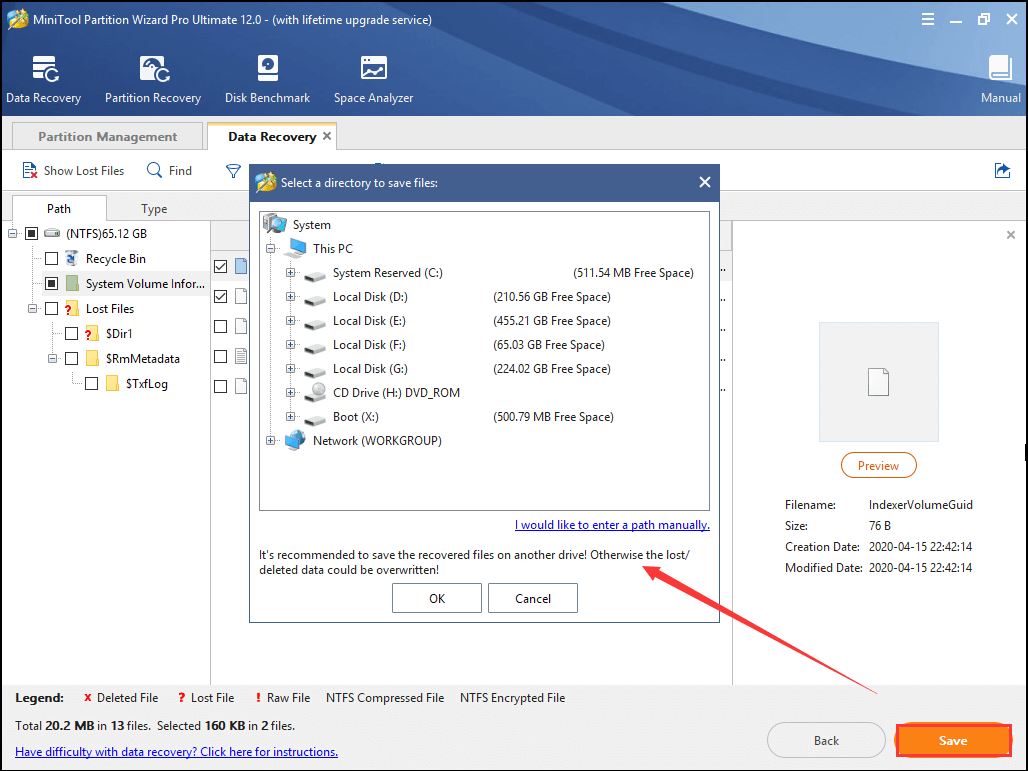
Bước 7 : Công cụ này sẽ bắt đầu quét dữ liệu của bạn trên phân vùng đã chọn. Để có được kết quả khôi phục tốt nhất, bạn nên đợi cho đến khi quá trình quét toàn bộ kết thúc. Khi quá trình quét hoàn tất, hãy chọn các tệp hoặc thư mục cần thiết và nhấp vào Lưu để khôi phục chúng.
Lưu ý: Bạn nên lưu các mục đã thành lập này vào ổ đĩa khác để tránh ghi đè.
khôi phục dữ liệu thành lập
Sau khi khôi phục dữ liệu quan trọng, bạn có thể cài đặt lại Windows của mình mà không cần lo lắng gì. Sau đó, máy tính của bạn sẽ có thể chạy trơn tru trở lại.
Làm thế nào để sửa chữa tham chiếu bằng con trỏ BSOD? Dưới đây là 10 giải pháp khả thi.
Nhấp để tweet
Kết luận
Kết luận, bài đăng này đã giới thiệu lỗi REFERENCE_BY_POINTER (0x00000018) và một số phương pháp để khắc phục lỗi này. Bạn đã giải quyết vấn đề với giải pháp được đề cập chưa?
Nếu bạn có bất kỳ sự cố nào trong bài đăng này hoặc bạn giải quyết lỗi bằng các bản sửa lỗi khác, vui lòng cho chúng tôi biết. Bạn có thể để lại tin nhắn trong phần bình luận bên dưới hoặc liên hệ với chúng tôi qua support@minitool.com .
Tham khảo bởi Pointer BSOD Câu hỏi thường gặp
???? Màn hình xanh chết chóc nghĩa là gì?
Màn hình xanh chết chóc, hay BSOD, là một màn hình lỗi hiển thị trên máy tính kèm theo lỗi hệ thống nghiêm trọng và một số thông báo lỗi nhất định. Sự xuất hiện của nó cho thấy rằng máy tính của bạn đã bị sập và không thể hoạt động bình thường.
???? Làm cách nào để thoát khỏi màn hình xanh trên Windows 10?
Trên thực tế, đối với lỗi màn hình xanh do các yếu tố khác nhau gây ra, các giải pháp có thể khác nhau. Thông thường, bạn có thể thử gỡ bỏ các chương trình hoặc bản cập nhật được cài đặt gần đây và biện pháp cuối cùng là cài đặt lại Windows của bạn. Để biết thêm các phương pháp trong các tình huống khác nhau, bạn có thể kiểm tra bài đăng này .
???? Lỗi kiểm tra bảo mật hạt nhân là gì?
Các an ninh hạt nhân thất bại kiểm tra cũng là một trong những màn hình xanh chung của lỗi chết. Nếu máy tính của bạn gặp sự cố này, rất có thể một hoặc nhiều tệp dữ liệu của bạn đã không kiểm tra được tính tương thích hoặc tính toàn vẹn và cần được cập nhật hoặc thay thế.
Nguồn: sửa máy in Quận Phú Nhuận và nạp mực máy in Quận Phú Nhuận nhanh
Sửa Máy Tính Laptop Cài Win Đường Chợ Lớn Quận 6 Nhanh Uy...
Sửa Máy Tính Laptop Cài Win Đường Bình Phú Gốm Quận 6 Nhanh Uy...
Sửa Máy Tính Laptop Cài Win Đường Bãi Sậy Quận 6 Nhanh Uy...
Sửa Máy Tính Laptop Cài Win Đường Bến Lò Gốm Quận 6 Nhanh Uy...
Sửa Máy Tính Laptop Cài Win Đường Kinh Dương Vương Quận 6 Nhanh Uy...
Sửa Máy Tính Laptop Cài Win Đường Ngô Nhân Tịnh Quận 6 Nhanh Uy...