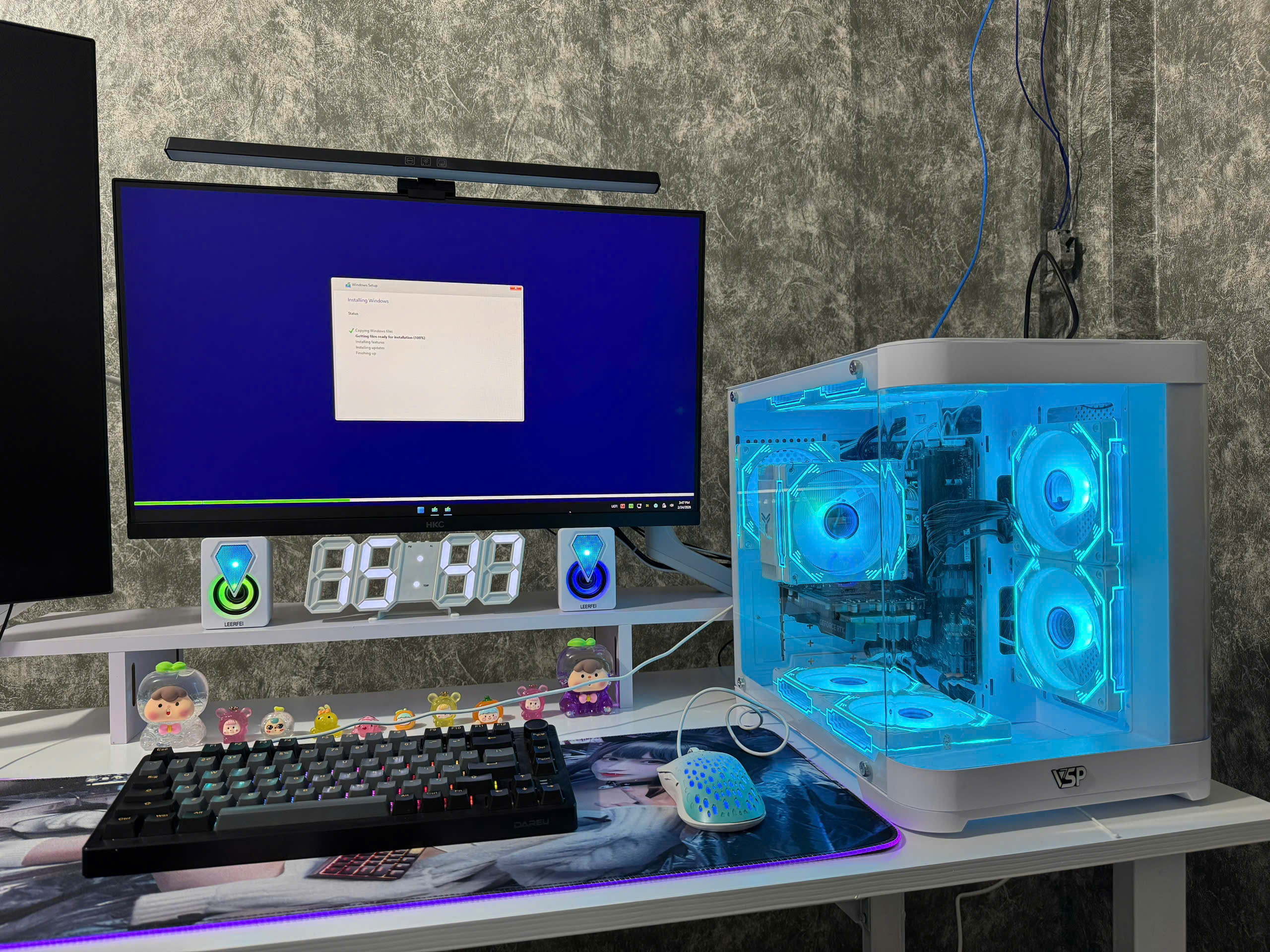
Dịch Vụ Sửa Máy Tính Laptop Cài Win Đường Chợ Lớn Quận 6 Nhanh Uy Tín
Sửa Máy Tính Laptop Cài Win Đường Chợ Lớn Quận 6 Nhanh Uy...

 0987228343 - 0934202096


bài viết ( post): Bộ bảo vệ Windows đóng trò chơi trong Windows 10 tại suamaytinhttc.com và tham khảo thêm các dịch vụ liên quan

xem thêm:
Windows Defender là phần mềm bảo vệ chống vi-rút mặc định được cài đặt sẵn trong Windows 10.
Đôi khi, Windows Defender chịu trách nhiệm đóng trò chơi, nhưng chúng tôi sẽ nhanh chóng khắc phục điều đó.
Điều rất quan trọng là phải luôn được bảo vệ, vì vậy hãy xem phần Phần mềm chống vi-rút của chúng tôi .
Phần mềm này sẽ sửa chữa các lỗi máy tính thông thường, bảo vệ bạn khỏi mất tệp, phần mềm độc hại, lỗi phần cứng và tối ưu hóa PC của bạn để đạt hiệu suất tối đa. Khắc phục sự cố PC và loại bỏ vi-rút ngay bây giờ bằng 3 bước đơn giản:
Tải xuống Restoro PC Repair Tool được đánh giá là Tuyệt vời trên TrustPilot.com.
Nhấp vào Bắt đầu quét để tìm các sự cố Windows có thể gây ra sự cố PC.
Nhấp vào Sửa tất cả để khắc phục sự cố với Công nghệ được cấp bằng sáng chế (bằng sáng chế có sẵn tại đây ).
Restoro đã được 35.675 độc giả tải xuống trong tuần này.
Windows Defender là phần mềm chống vi-rút cơ bản được cài đặt sẵn với Windows 10.
xem thêm:
Loại trừ Windows Defender không hoạt động - Windows Defender có thể chặn một số ứng dụng nhất định ngay cả khi chúng nằm trong danh sách loại trừ. Tắt hoàn toàn Bộ bảo vệ Windows hoặc chuyển sang một giải pháp chống vi-rút khác.
Tôi có thể làm gì nếu Windows Defender đóng trò chơi của bạn?
1. Chuyển sang phần mềm chống vi-rút của bên thứ ba
Windows Defender cung cấp khả năng bảo vệ vững chắc, nhưng đôi khi nó có thể gây ra một số vấn đề nhất định với trò chơi. Mặt khác, các ứng dụng chống vi-rút của bên thứ ba thường cung cấp khả năng bảo vệ tốt hơn và nhiều tính năng bảo mật hơn.
Chúng tôi khuyên bạn nên dùng VIPRE Antivirus Plus vì nó nhẹ trên hệ thống của bạn và không ảnh hưởng đến bất kỳ trò chơi nào của bạn.
Nếu bạn quan tâm nhiều đến quyền riêng tư của mình, bạn cũng sẽ thích tính năng Lịch sử dọn dẹp. Nó kiểm tra hệ thống để tìm bất kỳ tệp nào có thể chứa thông tin về máy tính và thói quen duyệt web của bạn và xóa chúng.
2. Thêm một loại trừ
Đi tới Cài đặt và mở Cập nhật & Bảo mật .
Trong menu bên trái, chọn Bảo mật Windows . Trong ngăn bên phải, nhấp vào Mở Trung tâm Bảo mật của Bộ bảo vệ Windows .
Windows Defender chặn Steam
Ở phía bên phải của cửa sổ, điều hướng đến Bảo vệ chống vi-rút & mối đe dọa và nhấp vào Thêm hoặc xóa loại trừ .
Bây giờ chọn thư mục của trò chơi đang được đóng bởi Bộ bảo vệ Windows.
3. Tắt Bộ bảo vệ Windows bằng chính sách nhóm và sổ đăng ký
Trong thanh Tìm kiếm, nhập gpedit.msc để mở Local Group Policy Editor .
Windows Defender chặn Steam
Ở phía bên trái, điều hướng đến:
Dịch vụ cứu dữ liệu Quận Thủ Đức và Sửa vga card màn hình quận thủ đức giá rẻ
4. Tắt quyền truy cập thư mục được Kiểm soát
Mở ứng dụng Cài đặt và điều hướng đến Trung tâm Bảo mật của Bộ bảo vệ Windows .
Đi tới Bảo vệ chống vi-rút và mối đe dọa trong khung bên trái và nhấp vào Cài đặt bảo vệ chống vi-rút và mối đe dọa từ bên phải.
Windows Defender chặn mọi thứ
Điều hướng đến Trung tâm bảo mật của Bộ bảo vệ Windows .
Đi tới Bảo vệ chống vi-rút và mối đe dọa , sau đó chọn cài đặt Bảo vệ chống vi-rút và mối đe dọa .
Tìm tùy chọn Bảo vệ thời gian thực và tắt nó.
Ứng dụng chặn Windows Defender
Chạy quét PC bằng Công cụ sửa chữa Restoro để tìm lỗi gây ra sự cố bảo mật và làm chậm máy. Sau khi quá trình quét hoàn tất, quá trình sửa chữa sẽ thay thế các tệp bị hỏng bằng các tệp và thành phần Windows mới.
6. Đảm bảo rằng tệp bạn đang cố chạy không bị chặn
Tìm ứng dụng bạn đang cố chạy, nhấp chuột phải vào ứng dụng đó và chọn Thuộc tính từ menu.
Loại trừ Windows Defender không hoạt động
Bạn sẽ thấy tùy chọn Bỏ chặn ở cuối cửa sổ Thuộc tính . Đánh dấu vào tùy chọn Bỏ chặn và nhấp vào Áp dụng và OK để lưu thay đổi.
Sau khi làm điều đó, ứng dụng sẽ có thể chạy mà không gặp bất kỳ sự cố nào.
7. Bật Chế độ trò chơi
Mở ứng dụng Cài đặt .
Khi ứng dụng Cài đặt mở ra, hãy chuyển đến phần Trò chơi .
Nếu bạn thấy điều này quá phức tạp, bạn cũng có thể đọc hướng dẫn đầy đủ của chúng tôi về cách bật Chế độ trò chơi trong Windows 10.
8. Cài đặt các bản cập nhật mới nhất
Mở ứng dụng Cài đặt và điều hướng đến phần Cập nhật & Bảo mật .
Nhấp vào nút Kiểm tra bản cập nhật .
Lưu ý: Theo người dùng, đôi khi có thể có lỗi với Bộ bảo vệ Windows gây ra sự cố với trò chơi. Tuy nhiên, bạn có thể khắc phục sự cố một cách đơn giản bằng cách cài đặt các bản cập nhật Windows mới nhất.
Microsoft thường xuyên phát hành các bản cập nhật hệ thống mới và các bản cập nhật này giải quyết các lỗi và sự cố khác nhau, vì vậy nếu bạn đang gặp bất kỳ sự cố nào với Windows Defender, hãy đảm bảo cập nhật hệ thống của bạn.
Dịch vụ sửa máy in Quận Thủ Đức và nạp mực máy in Quận Thủ Đức giá rẻ
9. Thực hiện nâng cấp tại chỗ
Tải xuống và chạy Công cụ tạo phương tiện .
Chọn Nâng cấp PC này và làm theo hướng dẫn trên màn hình.
Chọn Tải xuống và cài đặt các bản cập nhật (được khuyến nghị) .
Chúng tôi phải đề cập rằng phương pháp này sẽ giữ tất cả các tệp và ứng dụng đã cài đặt của bạn, vì vậy bạn có thể tiếp tục ở nơi bạn đã dừng lại.
Hiện tại, chúng tôi không có bất kỳ giải pháp nào khác về cách khắc phục sự cố này, nhưng chúng tôi sẽ cập nhật cho bạn các giải pháp mới nếu chúng tôi tìm thấy chúng.
Sửa Máy Tính Laptop Cài Win Đường Chợ Lớn Quận 6 Nhanh Uy...
Sửa Máy Tính Laptop Cài Win Đường Bình Phú Gốm Quận 6 Nhanh Uy...
Sửa Máy Tính Laptop Cài Win Đường Bãi Sậy Quận 6 Nhanh Uy...
Sửa Máy Tính Laptop Cài Win Đường Bến Lò Gốm Quận 6 Nhanh Uy...
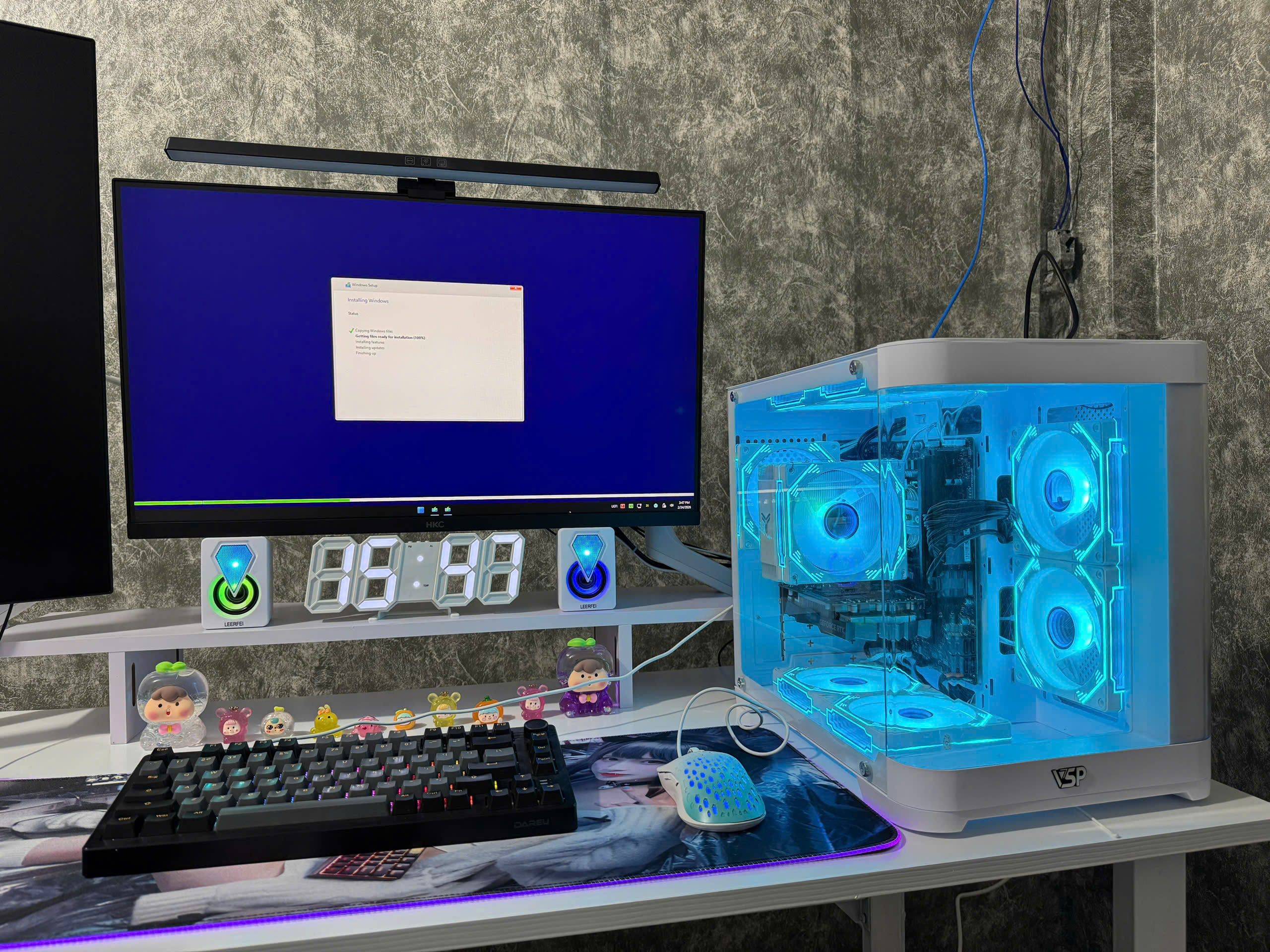
Sửa Máy Tính Laptop Cài Win Đường Kinh Dương Vương Quận 6 Nhanh Uy...
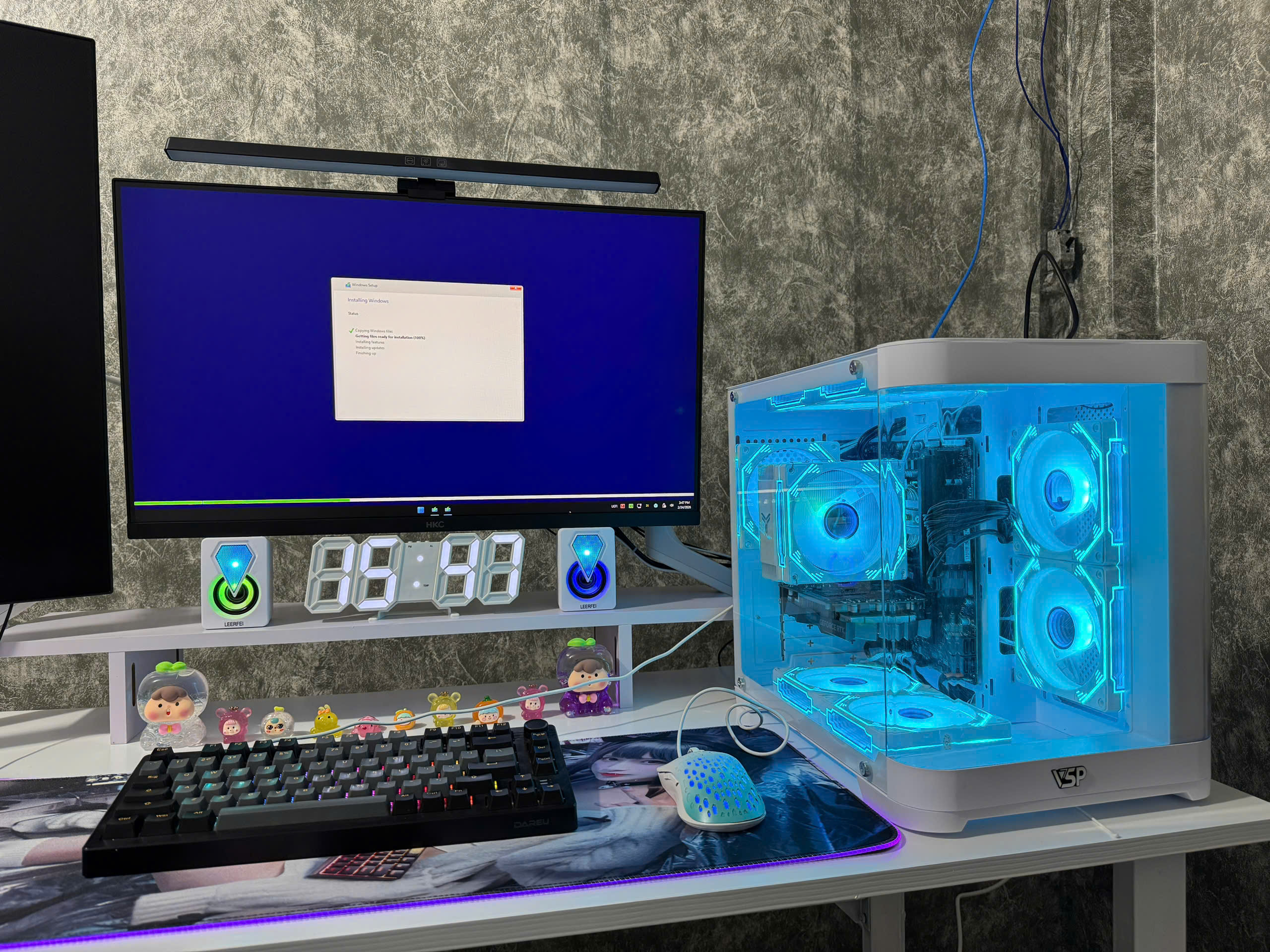
Sửa Máy Tính Laptop Cài Win Đường Ngô Nhân Tịnh Quận 6 Nhanh Uy...