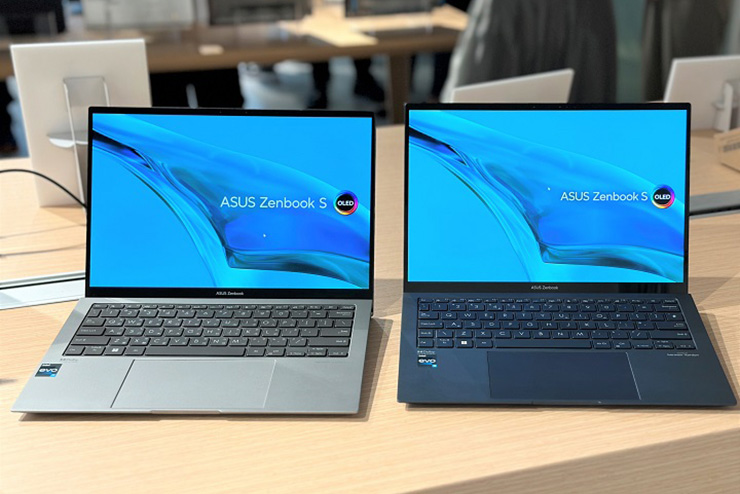
Dịch Vụ Sửa Màn Hình Máy Tính Laptop & PC Tận Nơi Tại Nhà Quận 6
Địa chỉ sửa màn hình máy tính uy tín, giá tốt nhất quận...

 0987228343 - 0934202096


bài viết (post): Cách sửa tên máy tính Windows của bạn khi nó hiển thị tên máy chủ cũ tại suamaytinhttc.com và tham khảo thêm 1 số dịch vụ liên quan khác như và Cty Cài win tại nhà Quận 5
đầy đủ khách hàng thành thạo Windows đều biết phương pháp thay đổi tên máy tính của họ từ tên mặc định mà Windows đặt cho nó trong công đoạn cài đặt. Thông thường, bạn sẽ thấy máy tính của mình sở hữu tên như DESKTOP-N7SBJVN lúc bạn mua từ cửa hàng mang Windows đã được cài đặt sẵn hoặc trường hợp bạn tự cài đặt Windows và ko thay đổi tên trong quá trình này. rộng rãi người ko thích loại tên này và thích sở hữu thứ gì ấy được cá nhân hóa hoặc chính xác hơn một chút, đặc trưng giả dụ họ mang phổ biến máy tính hoặc đang ở trên mạng.
xem thêm: Công ty phục hồi dữ liệu quận 5 và Dịch vụ sửa máy tính tận nơi quận 5
số bí quyết để đổi tên máy tính của bạn và một khi khiến như vậy, bạn có thể phát hiện ra rằng tên cũ vẫn tồn tại và hiển thị ở những nơi khác trong Windows. bởi vậy, bạn sở hữu thể truy cập PC này hoặc Hệ thống của bạn cài đặt và thấy rằng Tên vật dụng khớp với các gì bạn đã đổi tên máy tính như trong hình bên dưới, đó là cách nó buộc phải như vậy.
Như bạn mang thể thấy ở đây, tên máy tính là Win10 và ấy là các gì nó đã được đổi thành bằng bí quyết sử dụng 1 trong những quy trình đổi tên PC mà bạn sở hữu thể thực hiện trong Windows.
Cài đặt hệ thống Windows
Và giả dụ bạn thực hiện chọn kiếm sổ đăng ký, bạn cũng mang thể sắm thấy những mục nhập hiển thị tên máy tính cũ, khiến cho việc xem qua và thử thay đổi hầu hết chúng thực sự cạnh tranh. Ngay cả lúc bạn đã khiến cho điều này, nó thậm chí với thể ko giải quyết được vấn đề.
Tuy nhiên, với 1 khóa đăng ký mà bạn có thể thay đổi sẽ khắc phục được sự cố này và bạn có thể mua thấy nó bằng bí quyết mở Windows Registry Editor bằng bí quyết nhập regedit vào hộp tìm kiếm hoặc Cortana. khi trình chỉnh sửa sổ đăng ký được mở, bạn sẽ buộc phải điều hướng tới
Trong khi ở ấy, bạn với thể nhận thấy rằng với 1 khóa khác được gọi là ActiveComputerName nhưng việc thay đổi khóa ấy sẽ ko khắc phục được sự cố mặc dù bạn nghĩ rằng đấy sẽ là khóa cần thay đổi. khi bạn nhìn vào giá trị ComputerName, bạn sẽ nhận thấy rằng nó mang tên máy tính cũ (không chính xác) được liệt kê như trong hình dưới đây.
Trình chỉnh sửa sổ đăng ký Windows
Để thay đổi giá trị, chỉ nên nhấp đúp vào nó để mở hộp thoại Edit Sting nơi bạn với thể thay đổi tên máy tính cũ thành tên chính xác phù hợp có những gì bạn sở hữu trong cài đặt Hệ thống Windows của mình. Sau khi bạn nhập tên, hãy nhấp vào OK nút và đóng trình chỉnh sửa sổ đăng ký.
Trình chỉnh sửa sổ đăng ký Windows
Tiếp theo, bạn sẽ bắt buộc cần khởi động lại máy tính của mình và khi đăng nhập lại, bạn sẽ thấy tên máy tính chính xác được hiển thị ở những vị trí mà trước đấy nó ko chính xác.
Cài đặt Windows Bluetooth
Địa chỉ sửa màn hình máy tính uy tín, giá tốt nhất quận...
Địa chỉ sửa màn hình máy tính uy tín, giá tốt nhất quận...
Địa chỉ sửa màn hình máy tính uy tín, giá tốt nhất quận...
Địa chỉ sửa màn hình máy tính uy tín, giá tốt nhất Quận...
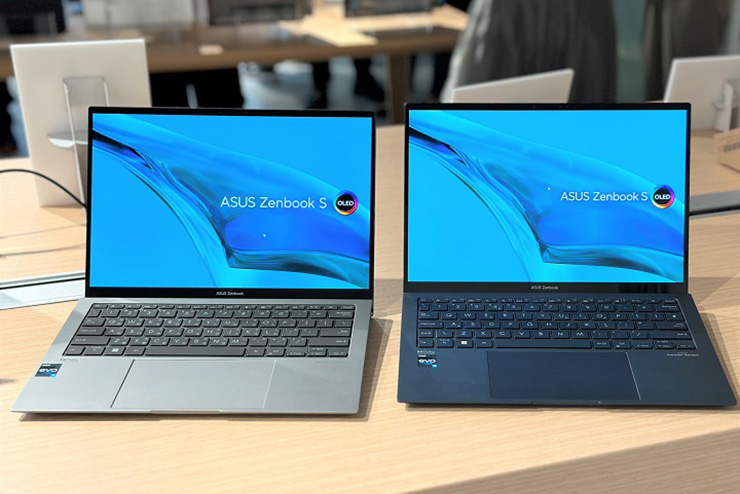
Địa chỉ sửa màn hình máy tính uy tín, giá tốt nhất Quận...
Địa chỉ sửa màn hình máy tính uy tín, giá tốt nhất Quận...