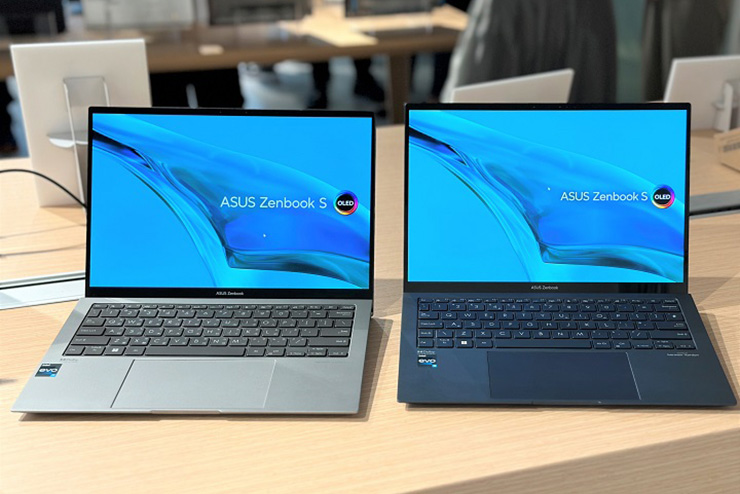
Dịch Vụ Sửa Màn Hình Máy Tính Laptop & PC Tận Nơi Tại Nhà Quận 6
Địa chỉ sửa màn hình máy tính uy tín, giá tốt nhất quận...

 0987228343 - 0934202096


Bộ nhớ máy tính dù có lớn đến bao nhiêu nhưng nếu bạn không biết cách sử dụng máy, không thường xuyên dọn dẹp máy tính thường xuyên thì chắc chắn vào một thời điểm nào đó, máy tính của bạn sẽ không khác gì một ổ chứa rác ảo.
Windows trên máy tính cũng giống như các hệ điều hành khác trên thị trường, sau một thời gian sử dụng thì chúng sinh ra rất nhiều File rác. Tuy nhiên, các hệ điều hành trên điện thoại việc dọn rác có vẻ đơn giản hơn rất nhiều khi có các công cụ đến từ nhà sản xuất.
Xem : thay màn hình laptop Quận Thủ Đức nhanh và thay pin laptop Quận Thủ Đức giá rẻ
Chính vì thế, việc dọn rác máy tính thường xuyên, định kỳ là một điều mà mọi người nên trang bị cho mình như là một thói quen hằng ngày, hằng tuần, hàng tháng và mình có một mẹo nhỏ là hãy coi máy tính của bạn như ngôi nhà thân yêu của mình.
Trong bài viết này, chúng tôi sẽ hướng dẫn bạn cách dọn dẹp máy tính trên Windows để tăng tốc máy tính và gia tăng thêm bộ nhớ rỗng lưu trữ.
.png)
Dọn rác trên Windows giúp tăng tốc máy tính
Bước 1: Mở máy tính và chọn tổ hợp phím Windows + R trên bàn phím.
Bước 2: Nhập dòng chữ %temp% vào hộp thoại Run vừa mở để mở cửa sổ chứa thư mục rác.
Bước 3: Chọn Ctrl + A và xóa tất cả các thư mục vừa chọn bạn sẽ thấy Windows nhanh lên đáng kể đấy.
Lưu ý, đây chỉ là biện pháp tạm thời không phải nâng cấp máy tính nên bạn không nên kì vọng máy sẽ mạnh hơn. Ngoài ra, xóa các ứng dụng rác sẽ giúp bạn tiết kiệm đáng kể không gian lưu trữ và tài nguyên máy khi các ứng dụng chạy ngầm.
Xem : Thay màn hình laptop Quận 3 nhanh và thay pin laptop Quận 3 giá rẻ
Gỡ các chương trình, phần mềm không cần thiết
Trong quá trình sử dụng máy tính, đôi khi bạn vô tình tải một phần mềm nào đó trên mạng về máy tính hay tải phần mềm mà chỉ sử dụng một vài lần rồi để đó không cần nữa. Chính vì thế, mình có lời khuyên cho bạn là nếu những phần mềm không cần thiết đối với bạn nữa thì hãy xóa nó đi. Đây là công việc làm vô cùng hiệu quả, vừa giúp tăng tốc máy tính mà lại giúp máy tính của bạn có thểm khoảng trống để chứa những thứ cần thiết hơn.
Để gỡ các phần mềm không cần thiết trên máy tính, bạn làm như sau:
Bước 1: Sử dụng tổ hợp phím Windows + I để mở cài đặt Settings.
Bước 2: Chọn Apps trong cửa sổ Settings.
Bước 3: Trong cửa sổ Apps, bạn chọn tab Apps & features. Ở dưới sẽ hiển thị toàn bộ phần mềm cài trên máy tính. Công việc của bạn là tìm những phần mềm không cần thiết nữa và xóa nó đi bằng cách chọn Uninstall.
Bước 4: Làm theo các bước xóa của bên sản xuất phần mềm để xóa khỏi windows.
Xem : thay màn hình laptop Quận 2 và thay pin laptop Quận 2 nhanh
Tắt các chương trình khởi động cùng máy tính
Việc nhiều chương trình cùng khởi động cùng máy tính ngay khi bật máy sẽ khiến cho máy trở nên nặng nề và thời gian khởi động vô cùng lâu.
Tắt chường tình khởi động không cần thiết là việc làm cần thiết để ngăn chặn những thứ hiển thị không cần thiết.
Bước 1: Click chuột phải vào thanh Taskbar và chọn Task Manager
Bước 2: Trong cửa sổ Task Manager, bạn chọn tab Startup.
Bước 3: Bạn sẽ thấy danh sách các chương trình chạy khi khởi động cùng máy tính, những phần mềm nào có trạng thái là Enable thì là đang khởi động. Disable là đã tắt. Như vậy, bạn sẽ cần tìm những chương trình nào có trạng thái Enable và click chuột phải vào chương trình đó và chọn Disbale.
Xem : thay màn hình laptop Quận 1 và thay pin laptop Quận 1 nhanh
Địa chỉ sửa màn hình máy tính uy tín, giá tốt nhất quận...
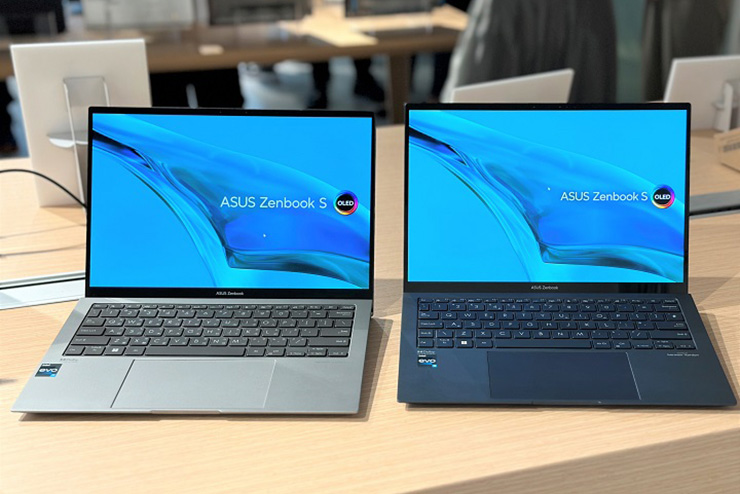
Địa chỉ sửa màn hình máy tính uy tín, giá tốt nhất quận...
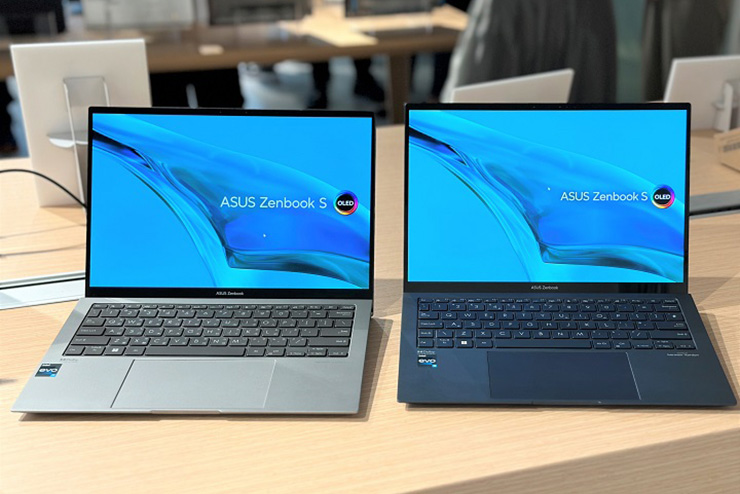
Địa chỉ sửa màn hình máy tính uy tín, giá tốt nhất quận...
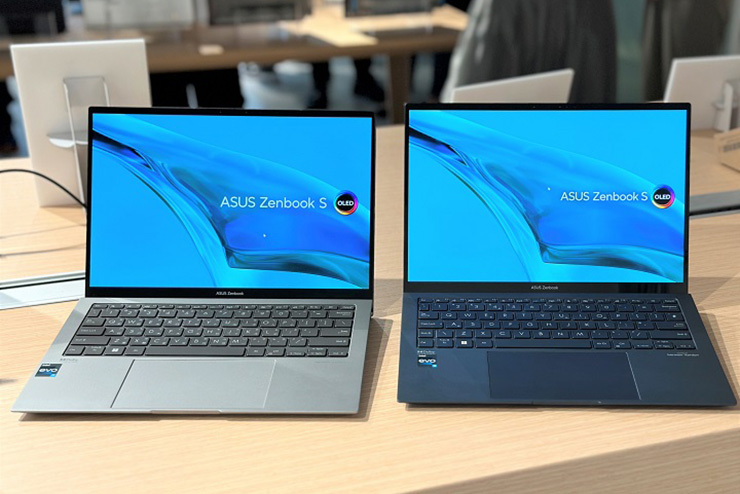
Địa chỉ sửa màn hình máy tính uy tín, giá tốt nhất Quận...
Địa chỉ sửa màn hình máy tính uy tín, giá tốt nhất Quận...
Địa chỉ sửa màn hình máy tính uy tín, giá tốt nhất Quận...