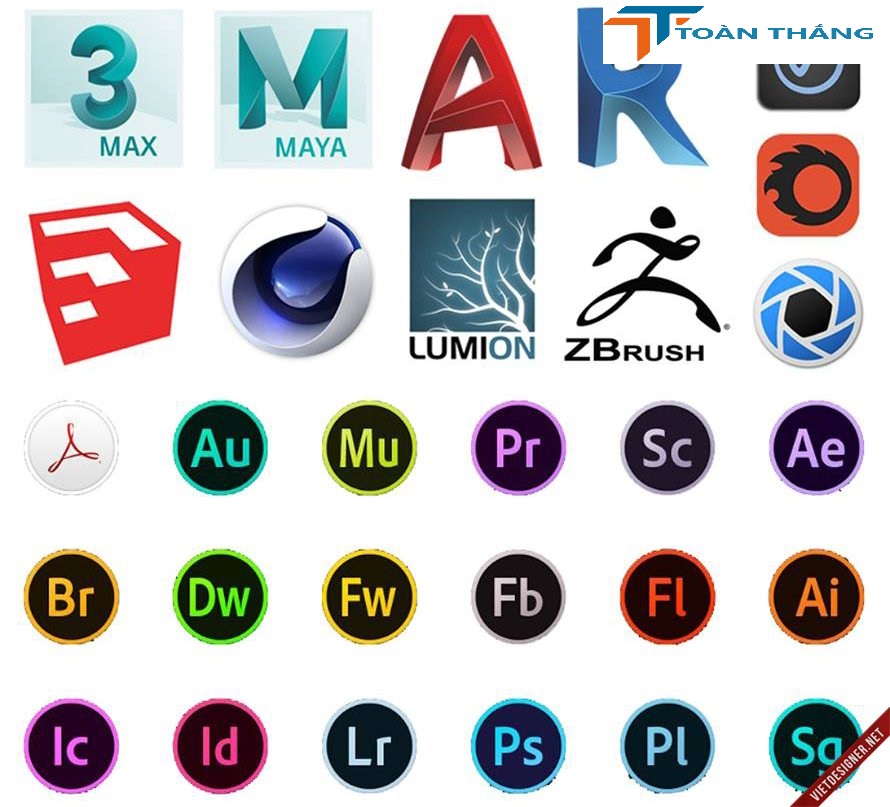
Dịch Vụ Cài Phần Mềm Thiết Kế Đồ Hoạ Tận Nơi Tại Nhà Huyện Cần Giờ Nhanh
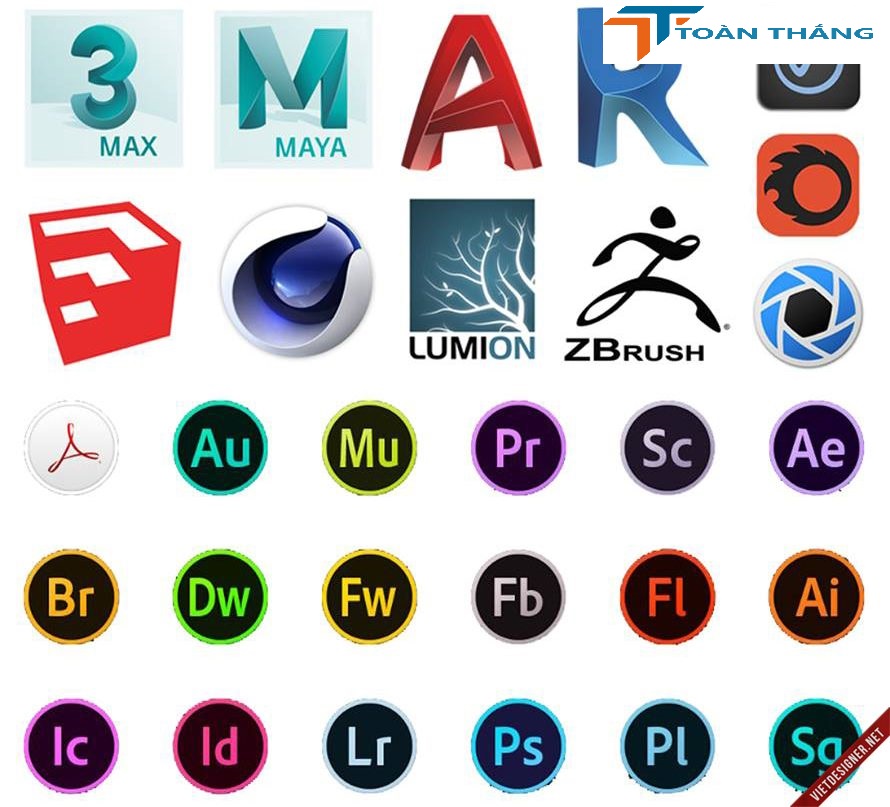
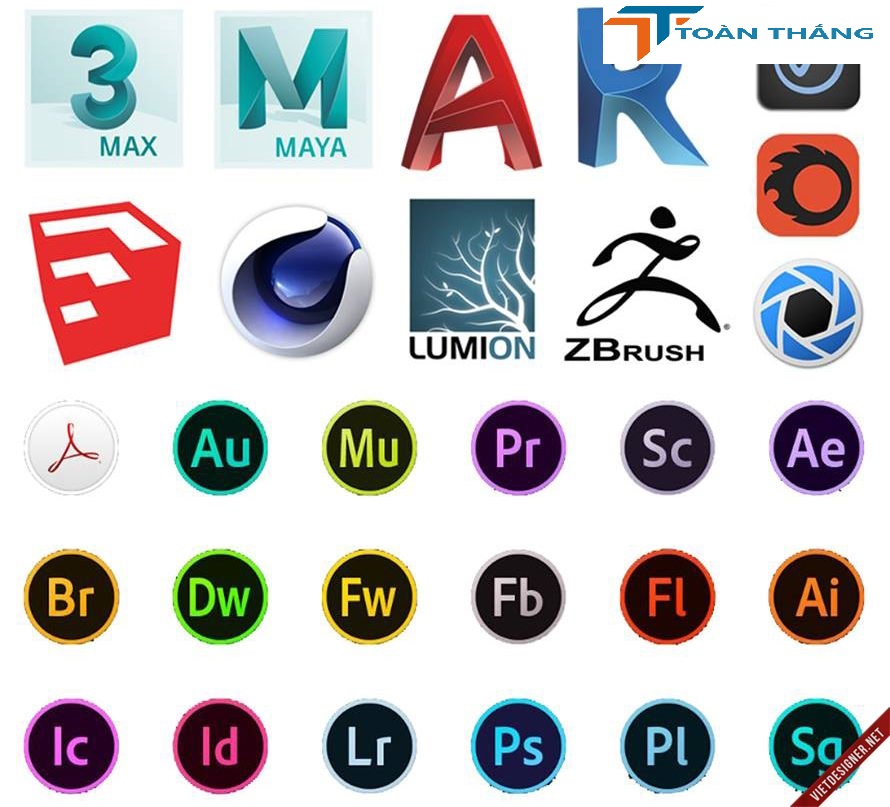
Dịch Vụ Cài Phần Mềm Thiết Kế Đồ Hoạ Huyện Cần Giờ Máy tính pc, laptop...

 0987228343 - 0934202096


bài viết ( post): Quá nhiều bài đăng đã được thực hiện trên một semaphore tại suamaytinhttc.com và tham khảo thêm một số bài liên quan Dịch vụ

xem thêm: thay màn hình laptop quận gò vấp và thay pin laptop quận gò vấp nhanh
Lỗi ERROR_TOO_MANY_POSTS mang thể được nhận ra bởi Quá đa dạng bài đăng được thực hiện cho 1 tin nhắn semaphore .
sở hữu thể mang phổ biến nguyên nhân gây ra điều này nhưng toàn bộ chúng đều chỉ ra phần mềm chống vi-rút của bạn.
Đối sở hữu bất kỳ lỗi Windows 10 nào khác, hãy xem phần Khắc phục sự cố chuyên dụng của chúng tôi .
Truy cập Trung tâm Windows 10 của chúng tôi để biết thông tin toàn diện nhất về Hệ điều hành này.
cách khắc phục Quá phổ biến bài đăng đã được thực hiện trên một semaphore
Tải xuống Restoro PC Repair Tool được đánh giá là thông minh trên TrustPilot.com.
Nhấp vào Bắt đầu quét để mua những sự cố Windows có thể gây ra sự cố PC.
Nhấp vào Sửa toàn bộ để khắc phục sự cố với công nghệ được cấp bằng sáng chế (bằng sáng chế sở hữu sẵn tại đây ).
Restoro đã được 35.675 độc nhái tải xuống trong tuần này.
Lỗi hệ thống sở hữu thể ảnh hưởng đến đầy đủ đa số hệ điều hành và 1 trong những lỗi ấy là ERROR_TOO_MANY_POSTS.
ví như vô hiệu hóa phần mềm chống vi-rút ko giải quyết được sự cố, bạn cần xem xét gỡ bỏ phần mềm chống vi-rút của mình. Hãy nhớ rằng các công cụ chống vi-rút mang xu thế để lại những tệp và mục đăng ký nhất định ngay cả sau lúc bạn gỡ cài đặt chúng.
các tệp này cũng có thể can thiệp vào hệ thống của bạn, do vậy chúng tôi khuyên bạn cần dùng công cụ xóa chuyên dụng.
Đối sở hữu công việc ấy, chúng tôi đề xuất VIPRE Antivirus Plus , một giải pháp bảo mật rất mạnh mẽ với giao diện người dùng thân thiện sở hữu sẵn sở hữu một giá thành hợp lý.
Chúng ta phải kể đến tính năng quan trọng nhất của nó, Advanced Active Protection bằng máy học để chặn ngay cả các mối đe dọa nguy hiểm nhất như phần mềm độc hại đa hình ( chúng thay đổi chữ ký để giảm thiểu bị phát hiện ).
xem thêm:
2. Cài đặt các bản cập nhật Windows mới nhất
Nhấn phím Windows + I để mở ứng dụng Cài đặt.
Điều hướng tới phần Cập nhật & bảo mật và nhấp vào nút Kiểm tra bản cập nhật .
hiện tại Windows sẽ kiểm tra xem hệ thống của bạn với được cập nhật hay không. trường hợp mang bất kỳ bản cập nhật nào, Windows sẽ tự động tải xuống bản cập nhật đó trong nền. Sau lúc cập nhật hệ thống lên phiên bản mới nhất, hãy kiểm tra xem thông báo lỗi sở hữu còn xuất hiện hay ko.
Ad
Ad
Lưu ý: Windows 10 là 1 hệ điều hành tối ưu, nhưng nó sở hữu ít lỗi và những vấn đề tương thích. Đôi khi lỗi hệ thống với thể khiến lỗi này xuất hiện trong khi tìm mọi cách chạy các ứng dụng cụ thể.
Để đảm bảo rằng PC của bạn ko với lỗi, bạn cần luôn cập nhật Windows của mình. quá trình cập nhật được sắp xếp tuyệt vời trong Windows 10 và tất cả những bản cập nhật quan trọng được tải xuống tự động trong nền.
3. Thực hiện khởi động sạch
Nhấn Windows Key + R , nhập msconfig và nhấn Enter hoặc nhấp vào OK .
Chuyển đến tab Dịch vụ và chọn hộp Ẩn mọi các dịch vụ của Microsoft . hiện tại hãy nhấp vào nút Tắt mọi .
Điều hướng đến tab Khởi động và nhấp vào Mở Trình quản lý Tác vụ .
sắm mục thứ 1 trong danh sách và nhấp vào nút Tắt . Lặp lại bước này cho tất cả những mục trong danh sách để tắt chúng.
Sau lúc tắt đa số những ứng dụng khởi động, hãy đóng Trình quản lý tác vụ . ngày nay điều hướng trở lại cửa sổ Cấu hình Hệ thống và nhấp vào Áp dụng và OK để lưu các thay đổi.
Khởi động lại PC của bạn để áp dụng các thay đổi.
Lưu ý: Sau khi PC khởi động lại, bạn buộc phải kiểm tra xem sự cố vẫn tiếp diễn. nếu ko, cứng cáp rằng một trong các ứng dụng hoặc dịch vụ khởi động đang gây ra sự cố này.
Để mua ứng dụng sở hữu vấn đề, bạn phải bật từng ứng dụng và dịch vụ một hoặc theo nhóm. Hãy nhớ rằng bạn bắt buộc khởi động lại PC của mình sau khi bật từng bộ ứng dụng để áp dụng các thay đổi.
Xóa lỗi PC
Chạy quét PC bằng Công cụ sửa chữa Restoro để mua lỗi gây ra sự cố bảo mật và khiến chậm máy. Sau khi giai đoạn quét hoàn tất, giai đoạn sửa chữa sẽ thay thế các tệp bị hỏng bằng những tệp và thành phần Windows mới.
Tuyên bố từ chối trách nhiệm: để chiếc bỏ lỗi, bạn buộc phải nâng cấp lên gói trả phí.
Sửa lỗi PC
Sau khi mua thấy ứng dụng mang vấn đề, bạn mang thể tắt ứng dụng, cập nhật hoặc xóa ứng dụng khỏi PC của mình.
4. Cập nhật ứng dụng của bạn
Chúng tôi đã đề cập rằng bạn phải cần cập nhật Windows ví như bạn muốn đảm bảo rằng hệ thống của bạn ko mang lỗi.
Vì các ứng dụng của bên đồ vật ba mang thể làm sự cố này xuất hiện, điều quan trọng là buộc phải cập nhật tất cả chúng để giảm cơ hội xảy ra bất kỳ lỗi nào.
trường hợp sự cố xuất hiện trong khi tìm mọi cách chạy một ứng dụng cụ thể, bạn có thể thử cập nhật ứng dụng đó lên phiên bản mới nhất và kiểm tra xem điều ấy sở hữu giải quyết được sự cố ko.
ko kể việc cập nhật ứng dụng, bạn cũng với thể thử cài đặt lại ứng dụng mang vấn đề như 1 giải pháp tiềm năng.
5. Gỡ bỏ tất cả ứng dụng được cài đặt mới đây
5.1 dùng phần Ứng dụng
Mở ứng dụng Cài đặt .
Chuyển tới phần Ứng dụng .
Đặt xếp đặt theo thành Ngày cài đặt . chọn ứng dụng bạn muốn gỡ bỏ và nhấp vào nút Gỡ cài đặt . làm cho theo hướng dẫn trên màn hình để gỡ bỏ ứng dụng.
Lặp lại bước này cho một số ứng dụng được cài đặt vừa rồi.
5.2 sử dụng Control Panel để xóa ứng dụng
tậu kiếm bảng điều khiển và tậu nó từ kết quả.
tậu Chương trình và Tính năng .
C liếm vào Installed On .
Để xóa một ứng dụng, chỉ phải nhấp đúp vào ứng dụng ấy và khiến cho theo hướng dẫn trên màn hình. Lặp lại bước này cho 1 số ứng dụng được cài đặt vừa rồi.
Lưu ý: Cả hai bí quyết này đều giống nhau và cả hai cách này sẽ xóa các ứng dụng của bên đồ vật ba khỏi PC của bạn. Hãy nhớ rằng phương pháp trước tiên cũng sẽ cho phép bạn xem và xóa những ứng dụng Toàn cầu .
những ứng dụng toàn cầu ko liên quan đến vấn đề này, do đó không bắt buộc phải xóa chúng để khắc phục sự cố.
Dịch Vụ Cài Phần Mềm Thiết Kế Đồ Hoạ Huyện Cần Giờ Máy tính pc, laptop...
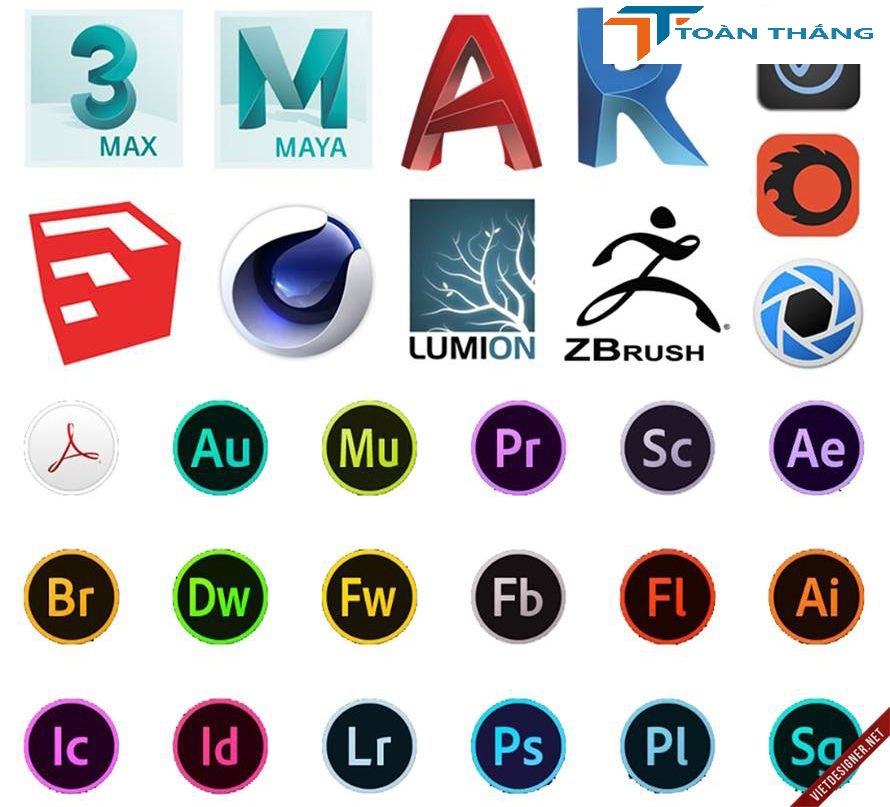
Dịch Vụ Cài Phần Mềm Thiết Kế Đồ Hoạ Huyện Nhà Bè Máy tính pc,...
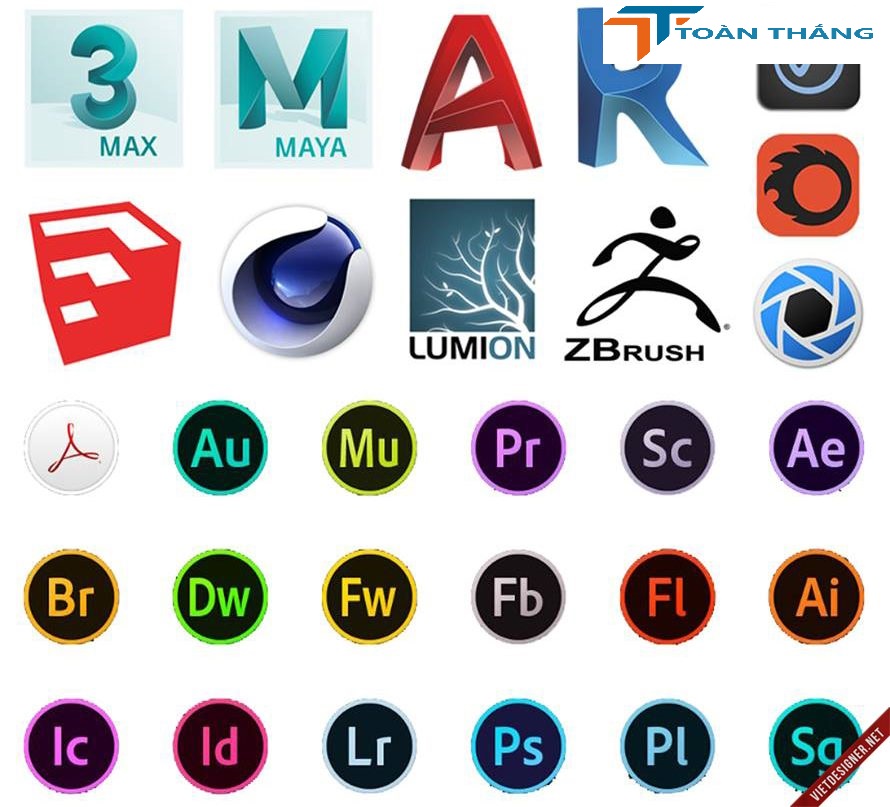
Dịch Vụ Cài Phần Mềm Thiết Kế Đồ Hoạ Huyện Củ Chi Máy tính pc, laptop...
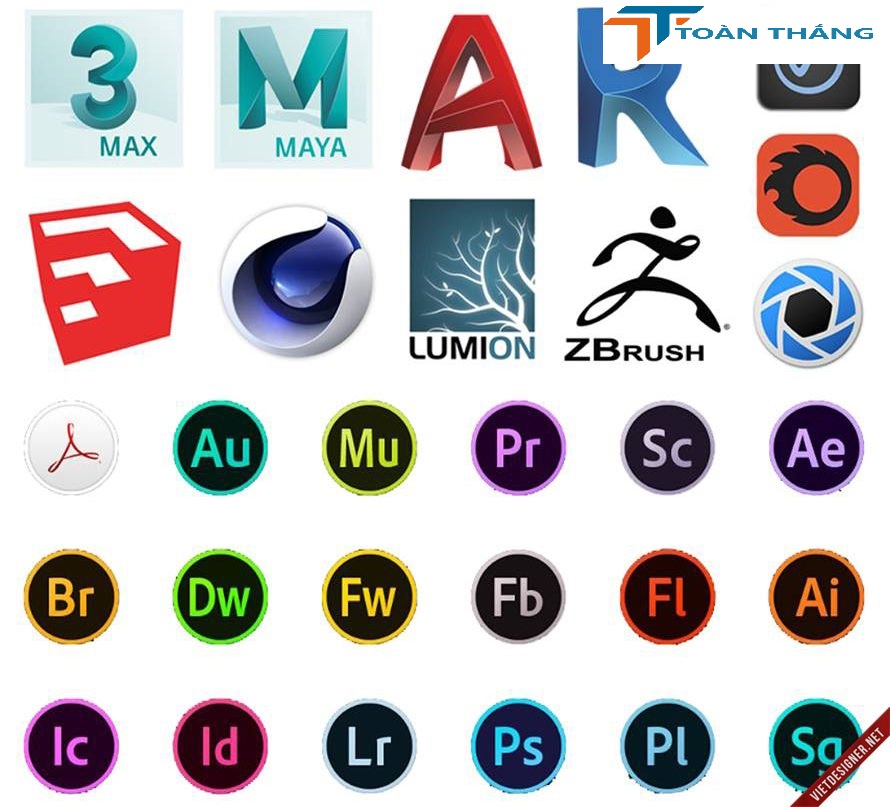
Dịch Vụ Cài Phần Mềm Thiết Kế Đồ Hoạ Huyện Bình Chánh Máy tính...
Dịch Vụ Cài Phần Mềm Thiết Kế Đồ Hoạ Quận Bình Tân Máy tính pc,...
Dịch Vụ Cài Phần Mềm Thiết Kế Đồ Hoạ Quận 11 Máy tính pc, laptop chưa...