Dịch Vụ Cài Phần Mềm Thiết Kế Đồ Hoạ Tận Nơi Tại Nhà Huyện Cần Giờ Nhanh
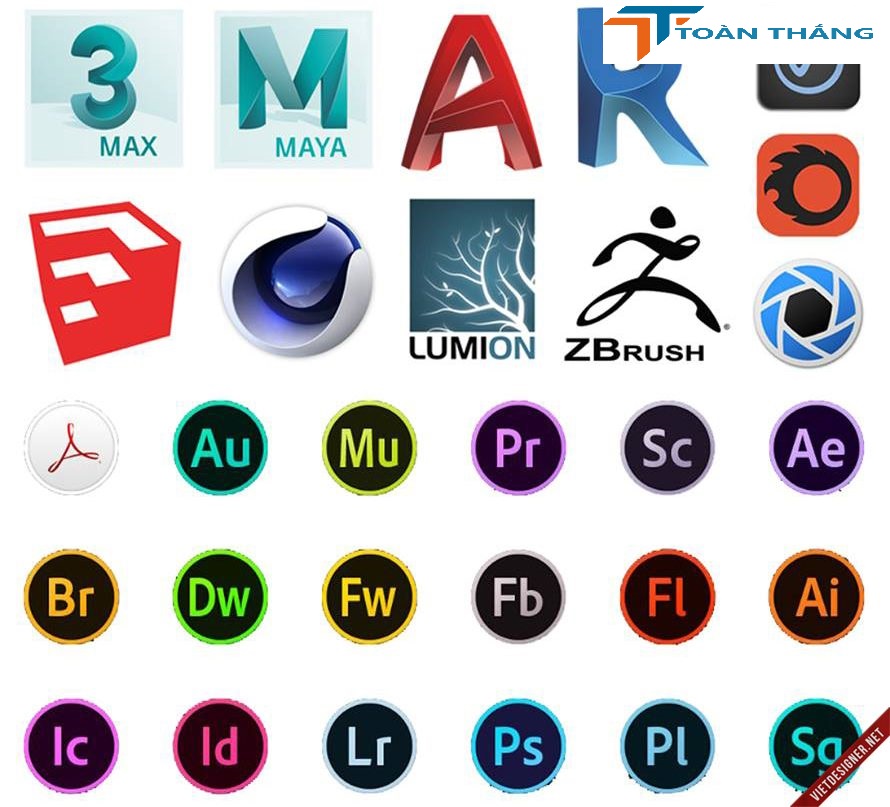
Dịch Vụ Cài Phần Mềm Thiết Kế Đồ Hoạ Huyện Cần Giờ Máy tính pc, laptop...

 0987228343 - 0934202096


Tóm lược :
VHD VS VHDX
VHD và VHDX là hai định dạng tệp đĩa cứng ảo được sử dụng bởi Hyper-V của Microsoft. Để quyết định cái nào bạn nên sử dụng, bạn có thể đọc bài đăng này được cung cấp bởi MiniTool Partition Wizard . Đó là về VHD VS VHDX.
Điều hướng nhanh:
VHD VS VHDX
Cách tạo tệp VHD và VHDX
Cách khôi phục dữ liệu đã xóa từ tệp VHD / VHDX
Kết luận
Câu hỏi thường gặp về VHD VS VHDX
ý kiến người sử dụng
Trên PC Windows, bạn có thể nhận được một đĩa cứng ảo hoạt động như một ổ cứng vật lý. Nó được xây dựng trong Windows và nó chứa một hệ thống tệp gốc, phân vùng đĩa, các ngành, thư mục và tệp. Bạn có thể sử dụng nó để lưu trữ các tệp, bao gồm tài liệu, hình ảnh, video và thậm chí là toàn bộ cài đặt hệ điều hành. Nó cũng có thể được sử dụng để bổ sung thêm dung lượng cho máy ảo Hyper-V .
Bạn có thể coi đĩa ảo như một đĩa mà bạn đã thêm vào thiết bị của mình, nhưng trên thực tế, nó là một tệp có phần mở rộng “.vhd” hoặc “.vhdx” được lưu trữ trên đĩa thực. VHD và VHDX là hai định dạng tệp của một đĩa cứng ảo và chúng là các định dạng tệp gốc cho hypervisor (hệ thống máy ảo) của Microsoft. Họ có một số điểm chung và một số điểm khác biệt đồng thời.
VHD VS VHDX
Khi bạn cố gắng tạo một đĩa ảo , bạn cần phải cấu hình một số tham số, bao gồm cả định dạng tệp. Bạn có biết sự khác biệt giữa VHD và VHDX? Bạn nên chọn định dạng nào cho máy của mình? Trước tiên, hãy tìm hiểu về các tính năng chính, ưu điểm và nhược điểm của chúng.
VHD VS VHDX: Các tính năng chính
Tệp VHD là tệp ảnh đĩa máy ảo có phần mở rộng “.vhd”. Định dạng được tạo bởi Connectix và được Microsoft mua lại vào năm 2003. Tệp VHD được thiết kế với các tính năng sau:
Cho phép nhiều hệ điều hành tồn tại trên một máy chủ duy nhất . Tệp VHD thường được các nhà phát triển sử dụng để kiểm tra phần mềm trên các hệ điều hành khác nhau mà không cần cài đặt ổ cứng thứ hai hoặc phân vùng lại đĩa gốc.
Cho phép người dùng di chuyển tệp giữa tệp VHD và hệ thống tệp máy chủ .
Cho phép người dùng sửa đổi máy ảo bởi máy chủ lưu trữ, bao gồm khôi phục tệp, sao lưu toàn bộ máy, chuyển tệp VHD, chuyển đổi đĩa hình ảnh, v.v.
Tệp VHDX là tệp được theo sau bởi phần mở rộng “.vhdx”. Bên cạnh máy ảo Hyper-V, nó thường được sử dụng bởi VMware Workstation và VirtualBox . Định dạng VHDX được giới thiệu là định dạng kế thừa cho VHD để bổ sung các tính năng và tính linh hoạt mà VHD thiếu. Các tính năng được bổ sung là:
Dịch vụ cứu dữ liệu Quận Bình Tân và sửa vga card màn hình quận bình tân giá rẻ
Bảo vệ dữ liệu của bạn khỏi bị lỗi bằng cách ghi nhật ký cập nhật vào cấu trúc siêu dữ liệu VHDX.
Có hiệu suất tăng lên vì VHDX được thiết kế như một đĩa ảo khu vực logic 4KB.
VHD VS VHDX: Ưu điểm
Có nhiều ưu điểm và lợi ích của tệp VHD, như được liệt kê bên dưới:
Sử dụng tài nguyên hiệu quả : Như đã đề cập, các nhà phát triển phần mềm có thể sử dụng tệp VHD vì họ có thể cần nhiều hệ điều hành khác nhau để kiểm tra.
Sao lưu và khôi phục : Bạn có thể sao lưu dữ liệu của mình vào tệp VHD dễ dàng để tránh mất dữ liệu. Bạn cũng có thể hoàn tác những thay đổi không mong muốn mà bạn đã thực hiện đối với tệp VHD chẳng hạn như việc vô tình xóa các tệp quan trọng.
Cách ly nhiều người dùng : Nhiều hệ điều hành hỗ trợ nhiều người dùng, nhưng những người dùng hệ điều hành khác cũng có thể bị tấn công khi một người dùng bị nhiễm vi-rút. Bằng cách cung cấp cho mỗi người dùng phiên bản hệ điều hành riêng của họ với tệp VHD, rủi ro có thể thấp hơn, vì những thay đổi đối với bất kỳ hình ảnh con cụ thể nào sẽ không ảnh hưởng đến các hình ảnh con khác.
Khả năng tương thích tốt hơn : Định dạng VHD có thể được sử dụng trên nhiều phiên bản Windows hơn, bao gồm các phiên bản cũ như Windows Server 2008, 2008 R2 và 2012 R2, Windows Vista, Windows 7 và các phiên bản mới hơn.
So với VHD, tệp VHDX có những ưu điểm sau:
Nó hỗ trợ dung lượng lưu trữ lên đến 64TB , nhiều hơn nhiều so với VHD.
Nó cung cấp siêu dữ liệu tùy chỉnh . Bằng cách theo dõi siêu dữ liệu, tệp VHDX có thể cung cấp khả năng bảo vệ chống hỏng dữ liệu mạnh mẽ.
Thay đổi kích thước trực tiếp có sẵn cho tệp VHDX.
Kích thước khu vực hợp lý của VHDX là 4KB và tệp VHDX có khả năng căn chỉnh dữ liệu tốt hơn .
VHD VS VHDX: Nhược điểm và Hạn chế
Tất nhiên, chúng có những nhược điểm và hạn chế riêng. Bạn có thể so sánh và chọn một trong những bạn thích.
Đối với tệp VHD:
Nó cung cấp ít dung lượng lưu trữ khả dụng hơn và không gian lưu trữ tối đa là 2TB .
Kích thước khu vực logic là 512 byte .
Nó được thiết kế mà không cần thay đổi kích thước trực tiếp .
Nó không cung cấp siêu dữ liệu tùy chỉnh và tệp VHD ít cung cấp khả năng bảo vệ chống lại sự cố dữ liệu hơn.
Bạn chỉ có thể chọn hệ thống tệp NTFS hoặc FAT32 trong khi tạo phân vùng trên tệp bằng Disk Management.
Đối với tệp VHDX:
Nó được hỗ trợ bởi ít hệ điều hành hơn , bao gồm Windows Server 2012, Windows 7 và các phiên bản mới hơn.
Bạn chỉ có thể chọn hệ thống tệp NTFS hoặc exFAT trong khi tạo phân vùng trên tệp trong Disk Management.
Tệp VHDX sẽ vĩnh viễn không thuộc về máy ảo: Máy ảo có thể mất khả năng mở tệp VHDX của chính nó bằng cách nào đó. Trong trường hợp này, bạn cần phải tách ra và sau đó gắn lại VHDX vào máy ảo.
VHDX VS VHD: Chọn cái nào
Như bạn đã biết, VHDX là phiên bản nâng cao của VHD, nhưng VHD và VHDX có những ưu điểm và hạn chế riêng.
Bạn nên chọn một trong số chúng tùy thuộc vào hệ điều hành của riêng bạn. Đối với các phiên bản Windows cũ hơn, nên sử dụng tệp VHD, vì VHDX có thể không tương thích. Trong các trường hợp khác, tốt hơn nên chọn định dạng tệp VHDX. Bạn cũng có thể so sánh ưu và nhược điểm của chúng và chọn loại bạn thích.
Tập tin VHD và VHDX là gì? Sự khác nhau giữa định dạng VHD và VHDX là gì? Đọc bài viết này để có câu trả lời.
Nhấp để tweet
Cách tạo tệp VHD và VHDX
Bây giờ bạn biết bạn nên sử dụng định dạng tệp nào và bạn có thể bắt đầu tạo một đĩa cứng ảo mới. Đây là hai công cụ được đề xuất cho bạn: Disk Management và Windows PowerShell. Hướng dẫn sau với các bước chi tiết được vận hành trên Windows 10 làm ví dụ.
Lưu ý: Tệp VHD / VHDX nằm trên ổ cứng vật lý giống như bất kỳ tệp nào khác. Do đó, hãy đảm bảo rằng bạn có đủ không gian để chứa nó.
Qua quản lý đĩa
Để tạo tệp VHD hoặc VHDX bằng Disk Management, bạn có thể tham khảo các bước sau:
Bước 1 : Nhấn Win + R để gọi cửa sổ Run . Sau đó nhập diskmgmt.msc vào hộp và nhấn Enter để mở Disk Management .
Bước 2 : Nhấp vào menu Hành động và chọn Tạo VHD .
nhấp vào Tạo VHD
Bước 3 : Trong cửa sổ bật lên, chỉ định vị trí lưu tệp VHD hoặc VHDX, kích thước , định dạng và loại . Sau đó bấm OK để thực hiện thao tác.
Lưu ý: Có hai loại đĩa ảo phổ biến. Hình ảnh đĩa cứng cố định : Tệp đĩa cứng ảo được cấp phát đến kích thước tối đa khi đĩa cứng ảo được tạo. Điều này được khuyến nghị cho đĩa cứng ảo của định dạng VHD; Hình ảnh đĩa cứng động : Tệp đĩa cứng ảo lớn bằng dữ liệu thực được ghi vào đó, được khuyến nghị cho định dạng VHDX.
tạo tệp VHD hoặc VHDX
Sau đó đợi một lúc bạn có thể thấy đĩa ảo có định dạng VHD hoặc VHDX trong Disk Management. Nó sẽ được đánh dấu bằng biểu tượng đĩa màu xanh lam và hiển thị là Không xác định và Chưa được khởi tạo . Bạn nên khởi tạo đĩa và tạo phân vùng trên đó trước khi có thể sử dụng.
Tệp VHD hoặc VHDX
Qua PowerShell
Bạn cũng có thể sử dụng Windows PowerShell để tạo đĩa ảo với định dạng VHD hoặc VHDX.
Bước 1 : Nhấp chuột phải vào Start menu và chọn Windows PowerShell (Admin) .
Bước 2 : Trong PowerShell, chạy lệnh ghép ngắn New-VHD với đường dẫn được chỉ định, kích thước, kích thước khối, kích thước khu vực logic, phần mở rộng tệp để tạo tệp VHD hoặc VHDX.
Trong ví dụ, tôi tạo một tệp VHDX 10GB với loại Động có tên DemoDisk trong ổ C. Bạn có thể thay đổi các thông số tương ứng theo nhu cầu của bạn. Dòng lệnh trong ví dụ là:
New-VHD -Path 'C: \ Virtual Disks \ DemoDisk.vhdx' -BlockSizeBytes 128MB -LogicalSectorSize 4KB -SizeBytes 10GB –Dynamic
Mẹo: Để tạo tệp VHD , bạn nên thay phần mở rộng “ .vhdx ” bằng “ .vhd ”.
tạo tệp VHDX qua PowerShell
Bước 3 : Điều hướng đến vị trí bạn lưu trữ tệp VHD hoặc VHDX. Sau đó bấm đúp vào tệp để gắn kết. Sau đó, bạn có thể thấy nó trong Disk Management.
Tương tự như tạo đĩa ảo thông qua Disk Management, bạn cũng cần khởi tạo đĩa và tạo phân vùng nếu bạn sử dụng PowerShell để tạo tệp VHD hoặc VHDX.
Cách khôi phục dữ liệu đã xóa từ tệp VHD / VHDX
Bên cạnh việc cài đặt thêm hệ điều hành, tập tin VHD hay VHDX cũng là một trợ thủ đắc lực khi bạn có nhiều dữ liệu cần quản lý, vì bạn có thể tạo thêm phân vùng để phân loại tập tin và thư mục của mình.
Tuy nhiên, có thể mất tệp hoặc thư mục của bạn trong khi sử dụng trợ lý do nhiều lý do khác nhau. Một số trong số họ được liệt kê dưới đây:
Virus tấn công
Ổ cứng hỏng
Tình cờ xóa
Vô tình định dạng
May mắn thay, bạn có cơ hội để khôi phục dữ liệu. Vui lòng ngừng ghi vào ổ cứng khi bạn phát hiện mất dữ liệu, sau đó kiểm tra Thùng rác . Nếu có dữ liệu bạn muốn, bạn có thể khôi phục chúng trực tiếp từ Thùng rác. Nếu không, bạn cần sử dụng ứng dụng khôi phục dữ liệu chuyên nghiệp để lấy lại các tệp hoặc thư mục của mình.
Ở đây tôi giới thiệu MiniTool Partition Wizard, một trình quản lý đĩa chuyên nghiệp và đáng tin cậy. Nó cũng có thể giúp bạn khôi phục dữ liệu bị mất miễn là nó chưa bị ghi đè. Bạn có thể tải xuống trình cài đặt của trình quản lý bằng cách nhấp vào nút sau. Sau đó chạy trình cài đặt và làm theo hướng dẫn trên màn hình để cài đặt.
Tải xuống miễn phí
Bây giờ, chúng ta hãy xem cách khôi phục dữ liệu từ tệp VHD hoặc VHDX bằng MiniTool Partition Wizard.
Bước 1 : Khởi chạy MiniTool Partition Wizard. Khi ra giao diện chính, hãy nhấp vào Phục hồi dữ liệu .
nhấp vào Phục hồi dữ liệu
Bước 2 : Trong cửa sổ sau, chọn phân vùng trên đĩa ảo của bạn có định dạng VHD hoặc VHDX nơi bạn bị mất dữ liệu, sau đó nhấp vào Quét .
bấm Quét
Bước 3 : Kiên nhẫn chờ đợi trong quá trình quét. Sau khi quá trình quét kết thúc, bạn có thể kiểm tra các tệp và thư mục bạn muốn khôi phục và nhấp vào Lưu .
kiểm tra tệp và thư mục và nhấp vào Lưu
Bước 4 : Trong cửa sổ bật lên, chọn ổ đĩa khác để lưu dữ liệu đã khôi phục và nhấn OK để xác nhận thao tác.
lưu trữ dữ liệu đã phục hồi
Dịch vụ sửa máy in Quận Bình Tân chất lượng
Dịch vụ nạp mực máy in Quận Bình Tân tận nhà
Kết luận
Sau khi đọc bài đăng này, bạn có thể hiểu sự khác biệt giữa VHD và VHDX. Bạn có thể thử tạo đĩa cứng ảo của riêng mình với VHD hoặc VHDX tùy theo nhu cầu của bạn.
Nếu bạn có bất kỳ ý tưởng hoặc đề xuất nào, bạn có thể đăng chúng trong vùng bình luận sau. Nếu bạn gặp bất kỳ sự cố nào khi sử dụng MiniTool Partition Wizard, bạn có thể liên hệ với chúng tôi qua support@minitool.com .
Câu hỏi thường gặp về VHD VS VHDX
Bạn có thể chuyển đổi VHDX sang VHD không?
Có, bạn có thể chuyển đổi VHDX sang VHD trong Windows PowerShell. Bạn chỉ cần tháo đĩa ảo trong Disk Management và chạy Windows PowerShell với tư cách quản trị viên. Sau đó chạy lệnh ghép ngắn tương ứng, chẳng hạn như: Convert-VHD -Path 'C: \ Virtual Disks \ VHDX.vhdx' 'C: \ Virtual Disks \ VHDX.vhd' . Hãy nhớ thay đổi đường dẫn tệp tùy theo trường hợp của riêng bạn.
Hyper V Manager là gì?
Hyper V Manager là một hypervisor gốc do Microsoft phát hành. Nó có thể được sử dụng để tạo máy ảo bao gồm hệ điều hành và các thành phần phần cứng trên hệ thống Windows x86-64. Nó cạnh tranh với VMware Fusion và Oracle VM VirtualBox.
Định dạng đĩa ảo nào là tốt nhất?
Không có câu trả lời chắc chắn cho câu hỏi này. VHDN và VHDX đều có những ưu điểm và hạn chế riêng. Bạn có thể tìm hiểu về thông tin chi tiết trong bài đăng này, và sau đó quyết định cái nào phù hợp với bạn hơn.
Dịch Vụ Cài Phần Mềm Thiết Kế Đồ Hoạ Huyện Cần Giờ Máy tính pc, laptop...
Dịch Vụ Cài Phần Mềm Thiết Kế Đồ Hoạ Huyện Nhà Bè Máy tính pc,...
Dịch Vụ Cài Phần Mềm Thiết Kế Đồ Hoạ Huyện Củ Chi Máy tính pc, laptop...
Dịch Vụ Cài Phần Mềm Thiết Kế Đồ Hoạ Huyện Bình Chánh Máy tính...
Dịch Vụ Cài Phần Mềm Thiết Kế Đồ Hoạ Quận Bình Tân Máy tính pc,...
Dịch Vụ Cài Phần Mềm Thiết Kế Đồ Hoạ Quận 11 Máy tính pc, laptop chưa...